 ※画像は生成AIによるイメージです
 SSD換装後の新章:古いノートPCに軽量Linuxを導入する手順
前回の記事では、古いノートPCの性能を向上させるため、HDDからSSDへの換装手順を詳細に解説しました。物理的なアップグレードが完了した今、いよいよこのマシンに新しい命を吹き込む「OSインストール」の段階へと進みます。
Windowsなどの既存OSを使い続ける選択肢もありますが、動作が重くなりがちな古いPCにおいては、システムリソースを効率的に利用できる軽量Linuxの導入が最も効果的です。このOSは、限られたスペックでも軽快な動作を実現し、セキュリティの面でも最新の状態を維持できるため、セカンドマシンとしての実用性を大きく高めます。
本記事では、軽量Linuxの代表格である「Xubuntu」を例に、そのUSBインストールメディアの作成から、BIOS/UEFI設定、そして実際のOS導入と初期設定までをステップバイステップで解説します。この手順を追うことで、古いノートPCは安全かつ快適なサブマシンとして生まれ変わります。
軽量Linuxを選ぶ:古いPCに最適なOSを見つける
軽量Linuxには多くのディストリビューションが存在しますが、古いノートPCで安定かつ快適に動作し、かつ初心者にも扱いやすいものを選ぶことが重要です。主要な選択肢と、今回Xubuntuを推奨する理由を説明します。
主要な軽量Linuxディストリビューション
- Xubuntu: Ubuntuをベースに、軽量なXfceデスクトップ環境を採用しています。安定性と使いやすさのバランスが良く、豊富なソフトウェア資産を利用できます。
- Lubuntu: Ubuntuをベースに、さらに軽量なLXQtデスクトップ環境を採用しています。非常に古いPCや、極限までリソースを節約したい場合に適しています。
- Linux Mint Xfce: Ubuntuをベースに、Windowsライクな操作感を提供するLinux MintのXfce版です。初めてLinuxを触る方にとって直感的に利用しやすいでしょう。
なぜXubuntuがおすすめなのか
今回、Xubuntuを推奨する理由は以下の通りです。
- 優れたバランス: 軽量でありながら、現代的なデスクトップ環境を提供します。見た目の美しさと機能性、そして軽快な動作のバランスが優れています。
- 豊富なコミュニティと情報: Ubuntuベースであるため、オンライン上の情報源やコミュニティが非常に充実しています。問題が発生した際にも解決策を見つけやすいでしょう。
- 幅広いハードウェア対応: 古いPCから比較的新しいPCまで、幅広いハードウェアで安定して動作することが確認されています。特にIntel Core i世代の比較的古いCPU(Sandy Bridge以降)を搭載したPCとの相性も良好です。
これらの理由から、多くの古いノートPCユーザーにとって、Xubuntuは最適な軽量Linuxの選択肢となります。
USBインストールメディアの作成:準備と具体的な手順
XubuntuをノートPCにインストールするには、まず起動可能なUSBインストールメディアを作成する必要があります。この作業は、別の稼働中のWindowsまたはmacOS、Linux PCで行います。
必要なもの
- XubuntuのISOイメージファイル: Xubuntuの公式ウェブサイトからダウンロードします。安定版(LTS版)を選択することをおすすめします。
- USBメモリ: 8GB以上の容量が必要です。インストールの過程でデータがすべて消去されるため、重要なデータは事前にバックアップしてください。
- USBインストールメディア作成ツール: Windowsでは「Rufus」、macOS/Linuxでは「Etcher (Balena Etcher)」が一般的で信頼性が高いツールです。
ISOイメージファイルのダウンロード
Xubuntuの公式ダウンロードページにアクセスし、最新のLTS(長期サポート)版のISOファイルをダウンロードします。ファイルサイズは数GBになるため、安定したインターネット接続環境でダウンロードしてください。
USBインストールメディアの作成手順
ここではWindows環境で「Rufus」を使用する手順を例に説明します。Etcherも同様に直感的な操作が可能です。
- Rufusのダウンロード: Rufusの公式サイトから最新版の実行ファイルをダウンロードします。インストール不要で直接起動できます。
- USBメモリの挿入: 空のUSBメモリをPCに挿入します。
- Rufusの起動: ダウンロードしたRufusを実行します。
- ISOファイルの選択: 「デバイス」欄でインストールメディアを作成したいUSBメモリが選択されていることを確認します。「選択」ボタンをクリックし、ダウンロードしたXubuntuのISOファイルを選択します。
- 設定の確認:
- 「パーティション構成」は通常「MBR」または「GPT」のいずれかが自動で選択されます。古いPCでは「MBR」が一般的ですが、最新のUEFIファームウェアを搭載している場合は「GPT」でも問題ありません。不明な場合はデフォルトのままで良いでしょう。
- 「ファイルシステム」や「クラスターサイズ」もデフォルト設定のままで問題ありません。
- 「ボリュームラベル」は任意で変更できますが、そのままでも構いません。
- 作成開始: 「スタート」ボタンをクリックします。警告メッセージが表示されたら、内容を確認し「OK」をクリックして続行します。USBメモリ内のデータはすべて消去されます。
- 完了を待つ: 作成プロセスには数分から十数分かかります。完了メッセージが表示されたら、Rufusを終了し、USBメモリを安全に取り外します。
これで、Xubuntuのインストール準備が整いました。
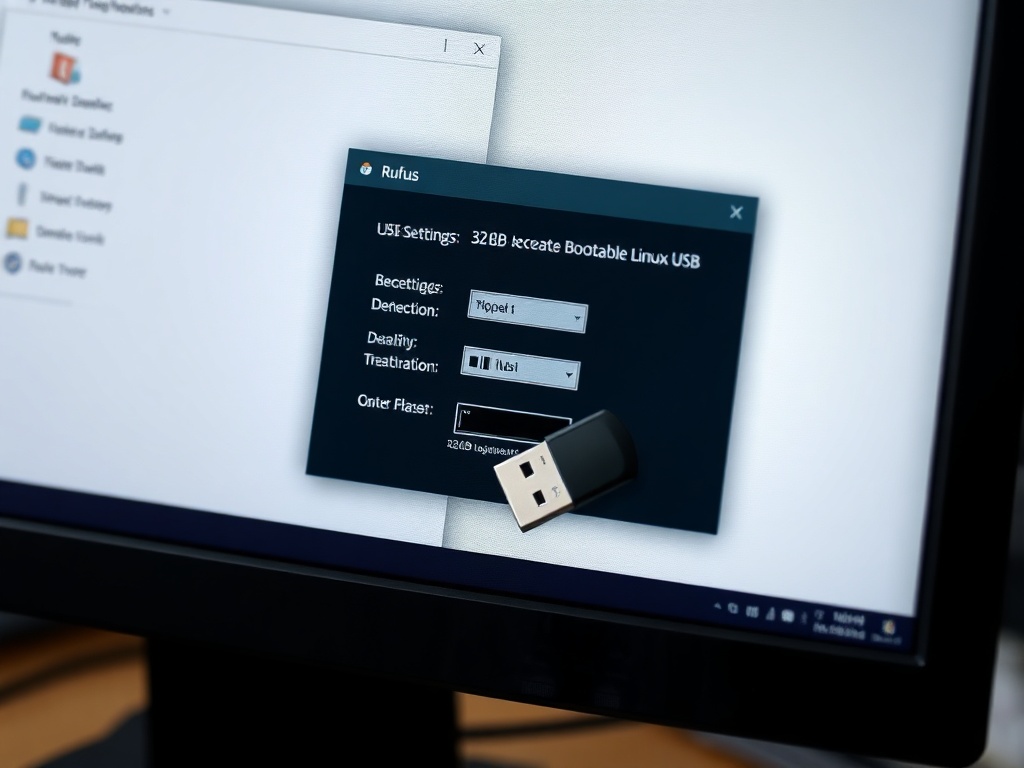 ※画像は生成AIによるイメージです
BIOS/UEFI設定:USBからの起動を可能にする
作成したUSBインストールメディアからノートPCを起動するためには、PCのBIOS(またはUEFI)設定を変更し、USBデバイスからの起動を優先させる必要があります。
BIOS/UEFI設定画面への入り方
ノートPCの電源を投入した直後、特定のキーを繰り返し押すことでBIOS/UEFI設定画面に入ります。メーカーによってキーが異なりますが、一般的なキーは以下の通りです。
- Dell: F2またはF12
- HP: F10またはEsc
- Lenovo: F1またはF2
- 富士通: F2
- NEC: F2
- 東芝: F2
- Acer: F2またはDel
- ASUS: F2またはDel
画面に「Press [キー] to enter Setup」のようなメッセージが表示されることが多いので、注意深く確認してください。
BIOS/UEFI設定の変更
設定画面に入ったら、以下の項目を確認・変更します。
- ブート順序(Boot Order)の変更:
- 「Boot」または「Startup」といった項目を探します。
- 「Boot Order」や「Boot Priority」といった設定で、USBデバイス(USB HDD, USB FDD, USB CDROMなどと表示されることがあります)を最優先に設定します。
- 変更方法は、方向キーで項目を選択し、F5/F6キーや+/-キーで順序を入れ替えるのが一般的です。
- セキュアブート(Secure Boot)の無効化(必要な場合):
- UEFIファームウェアを搭載したPCの場合、「Security」または「Boot」項目内に「Secure Boot」という設定がある場合があります。
- Xubuntuを含む多くのLinuxディストリビューションは、セキュアブートが有効になっていると起動できないことがあります。「Disable」または「無効」に設定してください。
- 設定変更後、かならず「Save & Exit」(設定を保存して終了)を選択し、PCを再起動します。
正しく設定されていれば、USBメモリが挿入された状態でPCを起動すると、Xubuntuのインストーラーが起動します。
軽量Linuxのインストール:Xubuntu導入のステップバイステップ
Xubuntuのインストーラーが起動したら、画面の指示に従ってOSをインストールします。ここでは主要なステップを解説します。
- 言語の選択:
- インストーラーが起動したら、最初に表示される画面で「日本語」を選択します。
- 「Xubuntuを試す」と「Xubuntuをインストール」の選択肢が表示されます。SSDにOSを導入するため、「Xubuntuをインストール」を選択します。
- キーボードレイアウトの選択:
- 「日本語」が選択されていることを確認し、必要であれば「レイアウトのテスト」でキー入力が正しく認識されるか確認します。「続ける」をクリックします。
- アップデートとその他のソフトウェア:
- 「インストールの種類」画面で、「通常のインストール」を選択します。
- 「インストール中にアップデートをダウンロードする」と「グラフィックとWi-Fiハードウェアと追加のメディアフォーマット用のサードパーティ製ソフトウェアをインストールする」の両方にチェックを入れることを推奨します。これにより、インストール後に手動で設定する手間が省けます。
- 「続ける」をクリックします。
- インストールの種類(パーティション設定):
- これが最も重要なステップです。SSDに既存のOSが存在しない場合、通常は「ディスクを削除してXubuntuをインストール」が推奨されます。このオプションを選択すると、SSD内のすべてのデータが消去されます。 換装したばかりのSSDにはデータがないため、この選択で問題ありません。
- 複数のパーティションを作成したい場合は「それ以外」を選択しますが、初心者には推奨されません。
- 選択後、「今すぐインストール」をクリックします。変更内容の確認が表示されたら「続ける」をクリックします。
- 地域とタイムゾーンの設定:
- 地図上で「Tokyo」が選択されていることを確認し、「続ける」をクリックします。
- ユーザー情報の入力:
- 「あなたの名前」、「コンピュータの名前」、「ユーザー名」、「パスワード」を設定します。パスワードは複雑なものを設定し、忘れないようにメモしておきましょう。
- 「ログイン時にパスワードを要求する」にチェックを入れることを推奨します。
- 「続ける」をクリックします。
- インストール完了:
- インストールが開始され、完了するまで数分から数十分かかります。
- 「インストールが完了しました」というメッセージが表示されたら、「今すぐ再起動する」をクリックします。
- 再起動を促すメッセージが表示されたら、USBメモリを取り外し、Enterキーを押します。
これでXubuntuの基本インストールは完了です。
インストール後の初期設定:快適な利用環境の構築
再起動後、新しくインストールされたXubuntuが起動します。快適に利用するための初期設定をいくつか行いましょう。
システムのアップデート
OSのインストール直後でも、最新のセキュリティパッチやソフトウェアアップデートがリリースされている場合があります。システムを最新の状態に保つことは重要です。
- デスクトップ左上のアプリケーションメニューから「設定」→「ソフトウェアの更新」を開きます。
- 利用可能なアップデートがあれば、画面の指示に従ってインストールします。
- アップデート適用後、再起動を求められる場合があります。
日本語入力環境の設定
Xubuntuは日本語表示に対応していますが、標準では日本語入力ができない場合があります。快適な日本語入力環境を構築しましょう。
- アプリケーションメニューから「設定」→「言語サポート」を開きます。
- 「言語サポートが完全にインストールされていません」と表示された場合、「インストール」をクリックして必要なパッケージを導入します。
- 「キーボード入力に使うIMシステム」で「Fcitx5」または「Fcitx」を選択します。
- 「閉じる」をクリックし、PCを再起動します。
- 再起動後、画面右上のパネルにキーボードアイコンが表示されていることを確認します。これをクリックして「入力メソッドの設定」を開きます。
- 「入力メソッド」タブで「+」ボタンをクリックし、「Mozc」を追加します。
- これで、Ctrl+Spaceキーなどで日本語入力のオン/オフが切り替えられるようになります。
その他推奨される設定
- 壁紙の変更: デスクトップを右クリックし「デスクトップの設定」からお好みの壁紙に変更できます。
- 電源管理: 古いノートPCではバッテリー駆動時間も重要です。アプリケーションメニューから「設定」→「電源管理」で、ディスプレイの輝度やスリープ設定を最適化しましょう。
- ソフトウェアの追加: XubuntuソフトウェアセンターやSynapticパッケージマネージャーを利用して、必要なアプリケーション(Webブラウザ、オフィススイート、メディアプレイヤーなど)をインストールします。
これらの設定を行うことで、古いノートPCはより実用的でパーソナルなサブマシンとして機能するようになります。
まとめ
本記事では、SSD換装を終えた古いノートPCに軽量Linux「Xubuntu」を導入する手順を、USBインストールメディアの作成からOSの初期設定まで、詳細に解説しました。この一連の作業により、眠っていたノートPCが現代のインターネット環境にも対応できる、軽快で安全なサブマシンへと生まれ変わります。
次回の最終回では、さらに一歩進んで、復活したノートPCをより便利に活用するための具体的な方法、例えばクラウド連携、ファイル共有、特定の用途に特化した設定などについて掘り下げていきます。古いPCの可能性を最大限に引き出し、新しいデジタルライフを楽しみましょう。
関連アイテム
この記事に関連する製品カテゴリを Amazon で探す → (アフィリエイトリンクを含みます)