 ※画像は生成AIによるイメージです
 スマホ写真を自動退避する:家庭用NASで実現するバックアップ導線の作り方【連載 第4回】
スマホ写真の「自動退避」が、なぜ現代の家庭に必須なのか?
私たちの生活に欠かせないスマートフォンは、今や高性能なカメラを搭載し、日常のあらゆる瞬間を記録する主要なツールとなっています。特に、子供の成長記録、旅行の思い出、イベントの様子など、かけがえのない写真や動画が日々大量に生まれています。しかし、これらの貴重なデータをどのように安全に、そして効率的に保管しているでしょうか? 多くの家庭では、スマートフォンのストレージがいっぱいになるたびに手動でPCにコピーしたり、クラウドストレージにアップロードしたりする手間が発生しています。
手動バックアップの限界とデータ肥大化の現実
手動でのバックアップは、時間と手間がかかるだけでなく、「つい忘れてしまう」「面倒で後回しにしてしまう」といったリスクを常に伴います。スマートフォンを紛失したり、故障させたりした際、バックアップが最新の状態でないために大切な思い出が失われてしまうケースは少なくありません。
さらに、スマートフォンのカメラ性能は年々向上し、撮影される写真や動画のファイルサイズは劇的に増加しています。例えば、最新のスマートフォンで撮影される高画質写真は1枚あたり数MBから十数MB、4K動画に至っては1分あたり数百MB、場合によっては1GBを超えることも珍しくありません。一般的な家庭で1日に数枚の写真と数分の動画を撮影するだけでも、年間で数十GBから数百GBのデータが蓄積されます。家族全員のスマートフォンを合わせると、その総量は年間1TBを超えることも十分に考えられます。
このような大容量のデータを手動で管理し続けることは、現実的ではありません。また、複数のクラウドサービスを利用している場合、どの写真がどこに保存されているのかが分からなくなり、管理が複雑化するという問題も発生します。
家庭用NASによる自動バックアップのメリット
家庭用NASを導入し、スマートフォンの写真や動画を自動でバックアップする仕組みを構築することは、これらの課題に対する強力な解決策となります。
- 手間と労力の削減: 一度設定してしまえば、スマートフォンが自宅のWi-Fiに接続されるたびに、NASが自動的に新しい写真や動画を検出してバックアップを開始します。ユーザーは何も操作する必要がありません。
- データの確実な保護: 定期的な自動バックアップにより、常に最新のデータがNASに保存されるため、スマートフォンの故障や紛失といった不測の事態に備えられます。NASにRAID構成(連載第1回参照)を組んでいれば、HDDの一部が故障してもデータが失われるリスクを低減できます。
- 集中管理と共有の容易さ: 家族全員のスマートフォンデータをNASに一元管理することで、写真や動画の整理が格段に楽になります。また、NASに保存された写真は、家族間で簡単に共有したり、リビングのテレビで閲覧したりすることも可能です。
- プライバシーとデータ主権の確保: クラウドサービスにデータを預ける場合、サービス提供者のサーバーにデータが保管され、その利用規約に従う必要があります。NASであれば、データは自宅に物理的に存在するため、プライバシーをより厳密に保護し、データに対する完全な主権を維持できます。
- 長期的なコストメリット: 無料のクラウドストレージは容量に制限があり、大容量のデータを保存するには月額料金が発生します。NASは初期投資が必要ですが、一度導入すれば追加費用なしで大容量のストレージを運用でき、長期的に見ればコストを抑えることが可能です。
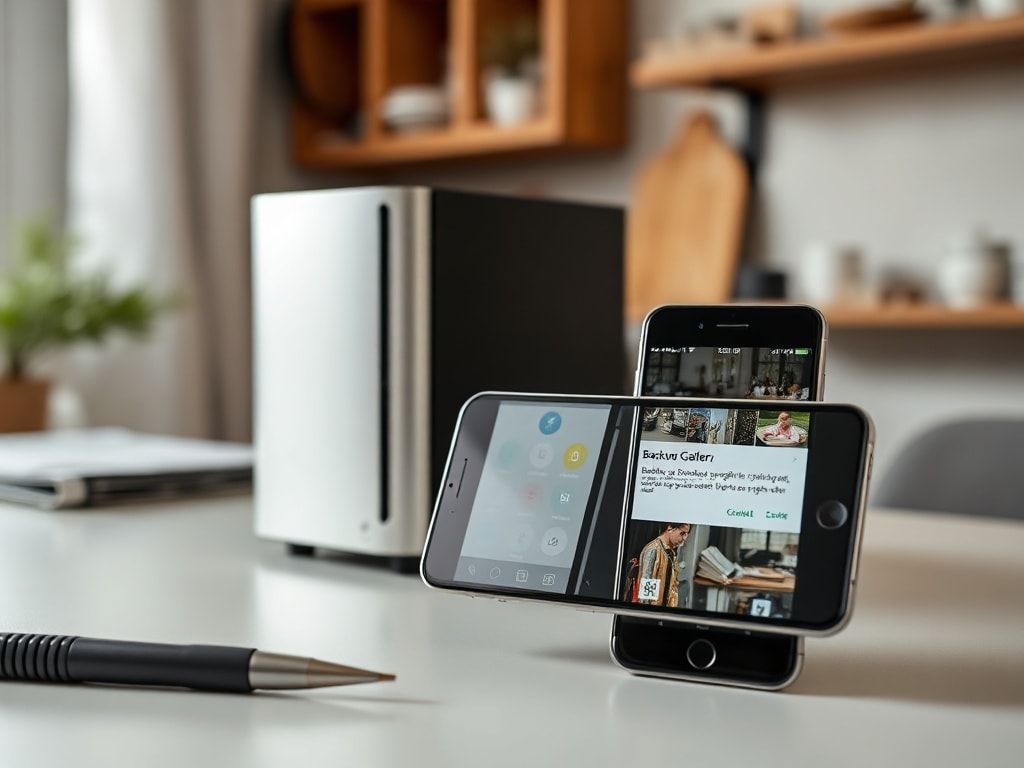 ※画像は生成AIによるイメージです
NASメーカー純正アプリで実現する、スマホ写真の自動バックアップ設定ガイド
多くのNASメーカーは、スマートフォンやタブレットからNASへ簡単にアクセスし、データを管理するための専用モバイルアプリを提供しています。これらのアプリを活用することで、スマートフォンの写真や動画をNASへ自動でバックアップする環境を簡単に構築できます。ここでは、主要なNASメーカーであるSynologyとQNAPのアプリを例に、その機能と設定の概要を解説します。
主要NASメーカー製モバイルアプリの紹介
- Synology Photos (Synology): Synology NASユーザー向けの統合写真管理アプリです。写真の自動バックアップ機能はもちろん、顔認識、AIによるオブジェクト認識、場所情報に基づくアルバム作成など、高度な写真整理機能も充実しています。直感的で使いやすいインターフェースが特徴です。
- QuMagie (QNAP): QNAP NASユーザー向けのスマートな写真管理アプリです。AIを活用した画像分類、顔認識、タイムライン表示、複数デバイスからの自動アップロードなど、Synology Photosと同様に多機能です。
これらのアプリは、単なるバックアップツールにとどまらず、NASに保存された写真をスマートフォンから閲覧したり、家族や友人と共有したりするための強力なプラットフォームとして機能します。
具体的な自動バックアップ設定手順(概念)
自動バックアップの設定は、基本的に以下のステップで進めます。メーカーやアプリによって細部は異なりますが、基本的な流れは共通しています。
- アプリのインストールとNASへの接続:
- App StoreまたはGoogle Playから、お使いのNASメーカーのモバイルアプリ(例: Synology Photos、QuMagie)をスマートフォンにインストールします。
- アプリを起動し、NASのIPアドレス、ユーザー名、パスワードを入力してNASに接続します。自宅外から接続する場合は、QuickConnect(Synology)やmyQNAPcloud(QNAP)などの外部接続サービスを利用すると、複雑なルーター設定なしで安全に接続できます。
- バックアップ設定の開始:
- アプリ内の設定メニューから「写真バックアップ」や「カメラアップロード」といった項目を選択します。
- バックアップ元フォルダの選択: 通常はスマートフォンの「カメラロール」や「ギャラリー」全体が選択されますが、特定のアルバムのみをバックアップ対象とすることも可能です。
- バックアップ先フォルダの指定: NAS内のどこに写真を保存するかを指定します。家族全員の写真を一元管理する場合、「/home/Photos/CameraUpload」や「/photo/スマートフォンバックアップ」のような専用フォルダを作成しておくと良いでしょう。
- バックアップの種類:
- 新しい写真のみ: これから撮影する写真や動画を自動でバックアップします。これが最も一般的な設定です。
- 既存の全写真: スマートフォンに既に保存されているすべての写真や動画をNASにアップロードします。初回設定時に選択することで、過去のデータも一気にNASへ移行できます。
- ネットワーク条件の設定:
- Wi-Fi接続時のみアップロード: 多くのアプリで、モバイルデータ通信量を節約するために「Wi-Fi接続時のみ」バックアップを実行するオプションが提供されています。これは、データ通信量を気にせず、安定した環境で大量のデータを転送するために非常に重要な設定です。
- 充電中のみアップロード: バックアップはバッテリーを消費するため、「充電中のみ」実行するように設定すると、スマートフォンのバッテリー持ちに影響を与えにくくなります。特に、大量のデータを初回バックアップする際には有効な設定です。
- その他の詳細設定:
- 重複排除: 既にNASに保存されている写真や動画を再度アップロードしないようにする機能です。これにより、ストレージ容量の無駄遣いを防ぎ、バックアップ処理の効率を高めます。
- 元のファイル形式での保存: HEIF/HEIC形式やProRAWなど、スマートフォンで撮影された元のファイル形式をそのままNASに保存するか、JPEGなどの一般的な形式に変換して保存するかを選択できます。高画質を維持するためには、元の形式での保存が推奨されます。
これらの設定を適切に行うことで、スマートフォンを操作することなく、大切な写真や動画が自動的にNASへ安全にバックアップされる導線が完成します。
効率的かつ安全なスマホ写真バックアップ導線を確立するための運用術
自動バックアップの設定が完了したら、あとは放置するだけ、というわけではありません。より効率的かつ安全にデータを運用するためには、いくつかのポイントを押さえておく必要があります。
1. バックアップ先の共有フォルダ設計とアクセス権限
連載第1回で解説した共有フォルダの設計は、スマホ写真のバックアップにおいても非常に重要です。
- 家族ごとのプライベートフォルダ: 各自のスマートフォンのバックアップ先として、NAS内に「/home/ユーザー名/Photos」のようなプライベートなフォルダを用意し、本人しかアクセスできないようにアクセス権限を設定します。これにより、個人のプライバシーが保護されます。
- 家族共有アルバムフォルダ: 家族全員で共有したい写真や動画は、別途「/photo/家族共有アルバム」のような共有フォルダを作成し、そこにアップロードする運用ルールを設けると便利です。NASのモバイルアプリには、特定のアルバムを共有する機能が備わっているものも多く、これらを活用することでスムーズな情報共有が可能です。
適切なフォルダ設計とアクセス権限の設定は、データの整理整頓だけでなく、セキュリティの確保にも直結します。
2. ホームネットワーク環境の最適化
スマートフォンからNASへの自動バックアップは、ホームネットワークの性能に大きく依存します。特に、大量のデータ転送をスムーズに行うためには、以下の点に注意してください。
- Wi-Fiルーターの性能: 最新のWi-Fi 6(IEEE 802.11ax)やWi-Fi 6Eに対応したルーターを使用することで、より高速かつ安定した無線通信が可能です。古いWi-Fi規格のルーターでは、バックアップに時間がかかったり、途中で途切れたりする可能性があります。
- NASの有線LAN接続: NAS自体は、可能な限りギガビットイーサネット(1Gbps)以上の有線LANでルーターに接続してください。無線LANに比べて圧倒的に安定しており、データ転送速度も高速です。これにより、スマートフォンのWi-Fi速度を最大限に活かし、NASへのボトルネックを解消できます。
- ルーターの配置: Wi-Fiルーターは、スマートフォンを頻繁に利用する場所から近い位置に設置し、電波干渉の少ない環境を整えることが理想です。
安定した高速ネットワーク環境は、自動バックアップの成功率を高め、ストレスなく運用するための基盤となります。
3. 定期的な確認とメンテナンス
自動バックアップは便利ですが、「設定したら終わり」ではありません。定期的な確認とメンテナンスが、長期的なデータ保護には不可欠です。
- バックアップ履歴の確認: NASのモバイルアプリやNASの管理画面から、バックアップの実行履歴や成功状況を定期的に確認してください。エラーが発生していないか、意図した通りにデータが転送されているかをチェックします。
- NASのストレージ容量監視: スマートフォンからのデータは日々増え続けるため、NASのストレージ容量も徐々に消費されます。NASの管理画面でストレージの使用状況を定期的に確認し、容量が少なくなってきたらHDDの増設や交換(連載第2回参照)を検討しましょう。
- スマホ本体のストレージ解放と写真の整理: NASへのバックアップが完了したことを確認したら、スマートフォンのストレージを解放するために、不要な写真や動画を削除することを検討してください。これにより、スマートフォンの動作速度を維持し、新しい写真やアプリのための空き容量を確保できます。また、NASに保存された写真も、定期的に重複写真の削除、不要な写真の整理、タグ付けやアルバム作成といった整理作業を行うことで、後から目的の写真を見つけやすくなります。
4. 3-2-1バックアップルールへの接続
連載第3回で解説した「3-2-1バックアップルール」を思い出してください。これは「3つのコピーを、2種類の異なるメディアに、1つはオフサイト(遠隔地)に保管する」というデータ保護の原則です。
今回ご紹介した「スマートフォンからNASへの自動バックアップ」は、このルールの「最初のコピー(オリジナル)」と「2つ目のコピー(NAS)」を自宅内に持つことに相当します。しかし、これだけではまだ不十分です。NAS自体が物理的に損傷したり、災害に見舞われたりした場合、すべてのデータが失われるリスクが残ります。
そのため、NASに保存したデータをさらに外部のストレージやクラウドサービスにバックアップする「3つ目のコピー(オフサイトバックアップ)」の仕組みを構築することが、完全なデータ保護には不可欠です。これは、次回の連載で詳しく解説するテーマとなります。
家庭用NASを活用したスマホ写真の自動バックアップは、大切な思い出を安全に守り、日々のデジタルライフを快適にするための第一歩です。ぜひこの機会に、ご自身の家庭に最適なバックアップ導線を構築してみてください。
関連アイテム
この記事に関連する製品カテゴリを Amazon で探す → (アフィリエイトリンクを含みます)