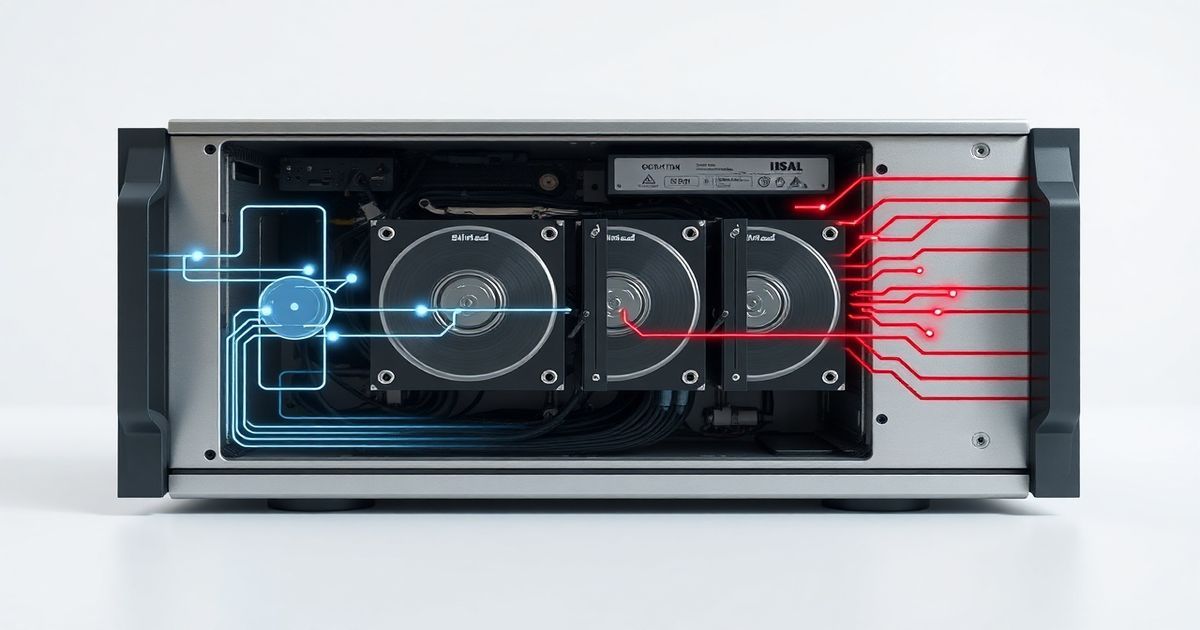
 ※画像は生成AIによるイメージです
 RAIDと外部バックアップの違い:壊れても困らない運用へ【家庭用NAS バックアップ 初心者 連載 第5回】
データは現代の生活において、写真や動画、大切な文書など、かけがえのない財産となっています。これまでの連載では、家庭用NASの選び方から初期設定、そしてスマートフォンの自動バックアップまで、データの安全な保管に向けた一歩一歩を解説してきました。
最終回となる今回は、データ保護の究極的な目標である「壊れても困らない」状態をいかに実現するか、その核心に迫ります。NASを導入する際に設定する「RAID」と、一般的に言われる「バックアップ」は、しばしば混同されがちです。しかし、この二つには明確な違いがあり、それぞれが異なる脅威からデータを守る役割を担っています。
本記事では、RAIDが提供する「耐障害性」の範囲と限界を明らかにし、それを補完する外部バックアップの重要性を解説します。そして、家庭用NASを核とした堅牢なデータ保護戦略、特に「3-2-1ルール」を具体的に実践する方法に焦点を当て、大切なデータをあらゆる事態から守るための運用術を紹介します。
RAIDは「耐障害性」であって「バックアップ」ではないという真実
家庭用NASを導入する際、多くのユーザーがまず設定するのが「RAID(Redundant Array of Independent Disks)」です。RAIDは複数のハードディスクを組み合わせることで、データの読み書き速度を向上させたり、ディスクが故障した際にデータが失われるのを防いだりする技術です。特にRAID 1やRAID 5、SynologyのSHR(Synology Hybrid RAID)といった冗長性を持つRAID構成は、一部のディスクが故障してもシステムが停止せず、データを復旧できるという大きなメリットを提供します。
例えば、RAID 1(ミラーリング)では、同じデータが2台のディスクに同時に書き込まれます。これにより、どちらか一方のディスクが故障しても、もう一方のディスクからデータを読み出すことができ、新しいディスクに交換すればデータを再構築することが可能です。これは、システムが停止する時間を最小限に抑え、データの可用性を高める上で非常に有効な手段です。
しかし、ここで重要なのは、RAIDが提供するのはあくまで「耐障害性」であるという点です。つまり、ディスクの物理的な故障に対してデータを保護する仕組みであり、これを「バックアップ」と同一視することはできません。RAIDは、あくまで「単一のストレージシステム内」での冗長性を提供するものであり、以下のような脅威からはデータを守ることができません。
- 誤操作によるデータ削除や上書き: ユーザーが誤ってファイルを削除したり、意図しない内容で上書きしてしまった場合、RAIDはそれをそのまま複製してしまうため、復元することはできません。
- マルウェアやランサムウェア感染: NASがマルウェアやランサムウェアに感染した場合、データは暗号化されたり破壊されたりします。RAID構成では、この破壊されたデータが冗長化されるだけであり、元の健全な状態に戻すことは困難です。
- 物理的な災害: 火災、水害、地震などの自然災害、あるいは盗難によってNAS本体が物理的に破壊されたり消失したりした場合、RAIDの有無にかかわらずデータは失われます。
- NAS本体の故障: ディスク以外のNAS本体のコンポーネント(マザーボード、電源ユニットなど)が故障した場合、ディスクが無事でもデータにアクセスできなくなる可能性があります。
- コントローラー故障: RAIDコントローラー自体が故障した場合、ディスクが無事であってもRAIDボリュームを認識できず、データにアクセスできなくなることがあります。
これらの事例が示すように、RAIDはディスク故障という特定の脅威からデータを守るための強力なツールですが、あらゆるデータ損失のリスクをカバーする万能薬ではありません。真に「壊れても困らない」状態を目指すには、RAIDとは異なるアプローチ、すなわち「外部バックアップ」が不可欠となります。
家庭用NASを核とした「3-2-1ルール」実践ガイド
RAIDの限界を理解した上で、次に考えるべきは、それを補完する堅牢なバックアップ戦略です。データ保護の世界で広く推奨されているのが「3-2-1ルール」です。このルールは、あらゆるデータ損失のリスクに対応するために、以下の原則を提唱しています。
- 3つのコピー: データを少なくとも3つ持つこと(オリジナル1つ、バックアップ2つ)。
- 2種類のメディア: データを少なくとも2種類の異なるメディアに保存すること。
- 1つはオフサイト: 少なくとも1つのバックアップは物理的に異なる場所(オフサイト)に保管すること。
家庭用NASを導入した私たちは、この「3-2-1ルール」を非常に効率的に実践できます。NASに保存されたデータが「オリジナル」または「最初のコピー」であると定義し、そこからさらに2つのバックアップを異なるメディアと場所に作成していくイメージです。
1. 「2種類のメディア」の実現方法
a. 別のNASへのデータ同期/バックアップ
最も堅牢な方法の一つが、もう一台のNASを用意し、そこにデータを同期またはバックアップすることです。これは、特に大容量のデータを高速に保護したい場合に有効です。
- メリット:
- 高速なバックアップ・復元: ネットワーク経由で高速にデータを転送できるため、大量のデータも効率的にバックアップできます。
- 高度な機能: 多くのNASには、遠隔地のNASへのバックアップ機能(SynologyのHyper Backup、QNAPのHBS 3など)が標準搭載されており、世代管理や増分バックアップなど、柔軟な運用が可能です。
- 管理の容易さ: 一度設定すれば、自動的にバックアップが実行されるため、日常的な手間がかかりません。
- デメリット:
- 初期コスト: NAS本体とHDD/SSDをもう一台分購入する必要があるため、初期投資が大きくなります。
- 設置場所: 2台のNASを設置するスペースと、それぞれの電力供給が必要になります。
この方法は、特にデータ量が非常に多く、かつ高い可用性を求めるホームラボユーザーや、小規模オフィス環境に適しています。
b. 外付けUSB HDD/SSDへのバックアップ
手軽に始められるバックアップ方法として、NASのUSBポートに外付けHDDやSSDを接続し、そこにデータをバックアップする方法があります。
- メリット:
- 低コスト: NAS本体に比べて外付けHDD/SSDは安価であり、手軽に導入できます。
- 手軽さ: NASの管理画面から簡単にバックアップジョブを設定でき、手動での実行も容易です。
- オフライン保存: バックアップ完了後に外付けドライブをNASから取り外し、安全な場所に保管することで、マルウェア感染やNAS本体の故障からデータを守る「オフラインバックアップ」を実現できます。
- デメリット:
- 容量制限: 外付けドライブの容量に依存するため、NASの全データをバックアップするには、複数台のドライブが必要になる場合があります。
- 手動作業の発生: オフライン保存を行う場合、定期的にドライブを接続・取り外しする手間が発生します。
外付けHDDは、最も一般的な家庭用NASのバックアップ手段であり、複数のドライブを用意してローテーション運用することで、さらに安全性を高めることができます。
c. クラウドストレージへのバックアップ
物理的に離れた場所にデータを保管する「オフサイトバックアップ」の最も手軽な方法が、クラウドストレージサービスを利用することです。
- メリット:
- 完全なオフサイト: 物理的な災害から完全に保護されます。サービスプロバイダーがデータセンターで厳重に管理するため、自宅での物理的な保管場所を気にする必要がありません。
- 管理の手間が少ない: 一度設定すれば、クラウドサービス側がデータの可用性を保証してくれるため、ユーザー側の運用負担が大幅に軽減されます。
- スケーラビリティ: 必要に応じてストレージ容量を柔軟に増やすことができます。
- デメリット:
- 月額費用: 多くのクラウドサービスは、容量に応じた月額または年額の費用が発生します。長期的に見るとコストがかさむ可能性があります。
- アップロード速度: 大容量のデータを初回バックアップする際、自宅のインターネット回線速度によっては非常に時間がかかることがあります。
- プライバシーとセキュリティ: データの所有権やプライバシーポリシーを事前に確認し、信頼できるサービスを選ぶ必要があります。
多くのNASは、Amazon S3互換ストレージ、Google Drive、Dropboxなど、主要なクラウドサービスへのバックアップ機能を標準でサポートしています。これにより、NASのデータを直接クラウドにアップロードすることが可能です。
2. 「1つはオフサイト」の実現方法
上記のバックアップ方法のうち、別のNASを遠隔地に設置するか、外付けHDDを自宅以外の安全な場所に保管するか、あるいはクラウドストレージを利用することで、「1つはオフサイト」という要件を満たすことができます。火災や盗難といった自宅全体を巻き込む災害からデータを守るためには、このオフサイトバックアップが極めて重要です。
3. 電力保護の重要性:UPSの再確認
連載第2回でも触れましたが、安定した電力供給はデータ保護の基本中の基本です。停電や瞬断は、NASの動作中に突然電源が落ちることで、HDDの損傷やデータ破損を引き起こす可能性があります。UPS(無停電電源装置)を導入することで、万が一の停電時にもNASを安全にシャットダウンする時間を確保でき、データ損失のリスクを大幅に軽減できます。UPSはバックアップ戦略の基盤として、データの安全性を物理的に支える重要な役割を担っています。
バックアップは「一度やれば終わり」ではない:定期的な検証と運用
バックアップ戦略を策定し、実行に移すことは素晴らしい第一歩ですが、それで終わりではありません。バックアップは「生き物」であり、一度設定したら終わりではなく、定期的な「検証」と「見直し」が不可欠です。
リストアテスト(復元テスト)の重要性
バックアップが正しく機能しているかを確認する唯一の方法は、実際にデータを復元(リストア)してみることです。バックアップファイルが破損していたり、復元手順に誤りがあったりすると、いざという時に大切なデータを取り戻せない可能性があります。
- 実施頻度: 半年に一度、または年に一度など、定期的なリストアテストを計画に組み込みましょう。
- テスト内容: 重要なファイルやフォルダをいくつか選び、バックアップから実際に別の場所に復元してみます。ファイルが破損していないか、内容が正しいかを確認します。
バックアップ計画の定期的な見直しと世代管理
データの量や種類は時間とともに変化します。新しいアプリケーションを使い始めたり、家族構成が変わったりすれば、バックアップすべきデータも増え、要件も変わる可能性があります。
- バックアップ対象の見直し: 新しいデータフォルダが作成されていないか、重要なデータがバックアップ対象から漏れていないかを確認します。
- 世代管理: 多くのNASバックアップ機能やクラウドサービスは「世代管理」に対応しています。これは、過去の複数の時点のバックアップを保存しておく機能です。これにより、誤って上書きしてしまったデータでも、数日前の状態に戻すことが可能になります。世代管理の期間や保存世代数を適切に設定し、ディスク容量とのバランスを考慮しましょう。
- ディスク容量の監視: バックアップ先のストレージ容量が不足していないか定期的に確認し、必要に応じて増強や古い世代の削除を検討します。
災害はいつ起こるか分かりません。そして、その時になって慌てないためにも、復旧手順を明確にし、家族で共有しておくことも重要です。例えば、「NASが壊れたら、まずこの外付けHDDを接続して…」といった具体的な手順をメモにしておくことで、緊急時にも落ち着いて対処できます。
全5回にわたる連載を通じて、私たちは家庭用NASの導入から運用、そして最終的なデータ保護戦略まで、Home-Lab-Starterの視点から一歩ずつ掘り下げてきました。
データ保護は、一度設定すれば終わりというものではありません。日々のデータの増加や変化に対応し、定期的な見直しと検証を続けることで、初めて「壊れても困らない」という安心感を得ることができます。この連載が、あなたの家庭におけるデータ活用の基盤となり、大切なデジタル資産を守る一助となれば幸いです。一歩ずつ、着実に実践していきましょう。
関連アイテム
この記事に関連する製品カテゴリを Amazon で探す → (アフィリエイトリンクを含みます)