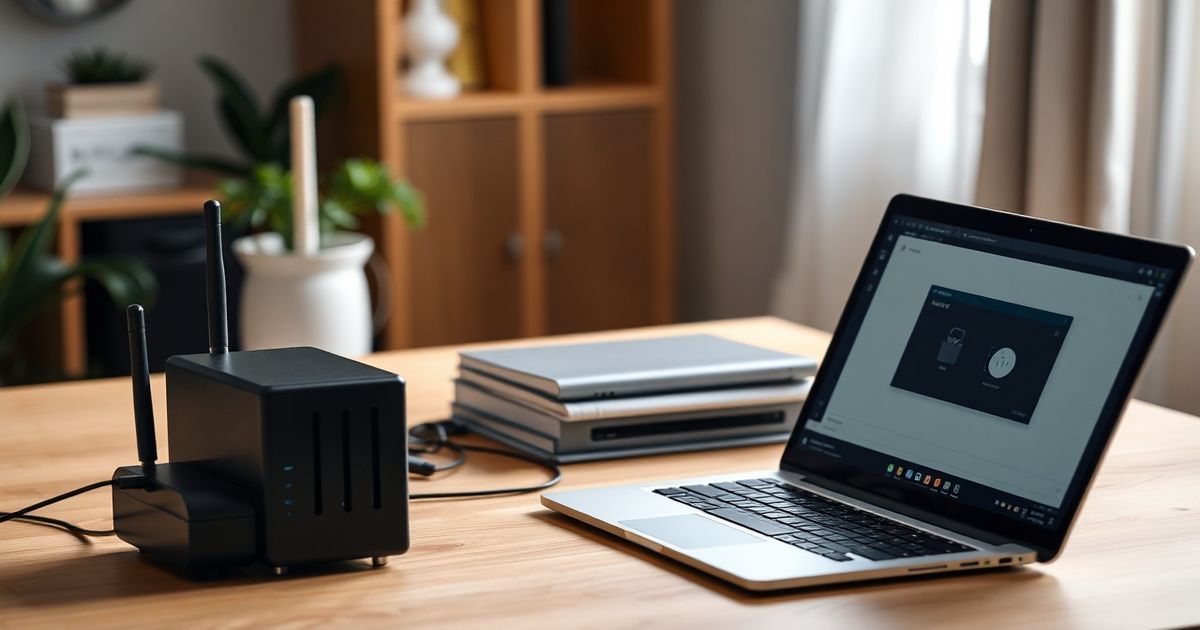
 ※画像は生成AIによるイメージです
 家庭用NASの初期設定と共有フォルダ設計:家族で安全に使う基本設計
前回の記事では、なぜ今家庭にNASが必要なのか、そしてクラウドサービスだけでは得られないデータ主権と安心感について解説しました。第1回ではNAS本体の選び方や周辺機器の重要性をお伝えしましたが、いよいよ今回は、購入したNASを実際に家庭で動かすための「初期設定」に焦点を当てます。
NASは単なる外付けHDDではありません。それは家庭内の小さなサーバーであり、適切な設定を行うことで、家族全員のデータを安全に管理し、共有するための強力なハブとなります。物理的な接続から始まり、OSのインストール、そして家族構成に合わせた共有フォルダの設計、さらにデータの安全性を確保するRAID設定まで、段階的に見ていきましょう。
NAS導入の第一歩:物理接続と初期セットアップの流れ
NASを自宅のネットワークに組み込む最初のステップは、物理的な設置と初期設定です。この段階を丁寧に行うことが、その後の安定した運用に直結します。
設置場所の選定とHDDの取り付け
まず、NASの設置場所を決めます。重要なのは以下のポイントです。
- 電源の確保: 安定した電源供給が必須です。UPS(無停電電源装置)を導入する場合は、UPSの近くに設置します。
- ネットワーク環境: ルーターやハブの近くに設置し、有線LANケーブルで接続できる環境が望ましいです。無線LAN接続も可能ですが、安定性や速度の面で有線接続が推奨されます。
- 通気性: NAS本体は動作中に熱を持つため、通気性の良い場所に設置し、周囲に物を置かないようにします。密閉された棚の中などは避けるべきです。
- 静音性: HDDの動作音や冷却ファンの音が気になる場合があるため、リビングなど常に人がいる場所から少し離れた場所を選ぶことも検討しましょう。
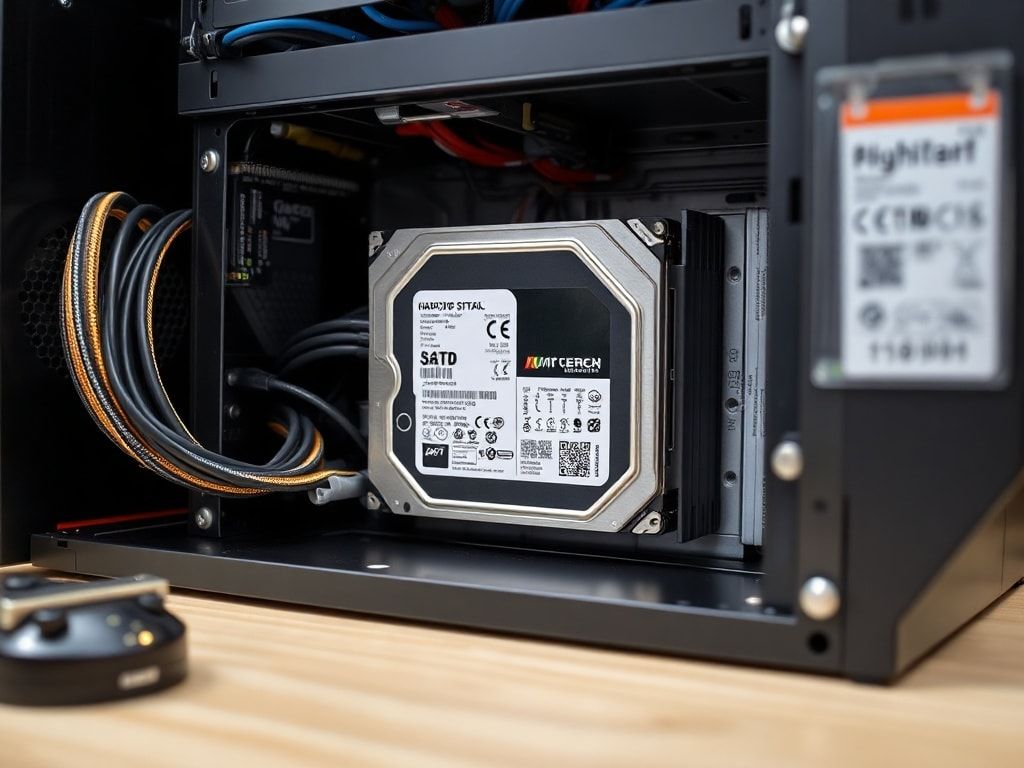
設置場所が決まったら、NAS本体にHDDを取り付けます。多くのNASはツールレスでHDDの取り付けが可能ですが、メーカーやモデルによってはネジで固定する必要があります。HDDはベイと呼ばれるスロットに挿入し、カチッと音がするまでしっかりと押し込みます。複数のHDDを取り付ける場合は、すべてのベイに正しく挿付けられていることを確認してください。
ケーブル接続とNASの起動
HDDの取り付けが完了したら、電源ケーブルとLANケーブルを接続します。
- 電源ケーブル: NAS本体の電源ポートに接続し、コンセントに差し込みます。
- LANケーブル: NAS本体のLANポートと、ご家庭のルーターまたはハブのLANポートを接続します。
全てのケーブルが正しく接続されていることを確認したら、NASの電源ボタンを押して起動します。NASが起動すると、通常は前面のLEDインジケーターが点滅し、その後点灯状態に変わります。起動には数分かかることがあります。
ウェブブラウザからのアクセスとOSインストール
NASがネットワーク上で認識されると、ご家庭のパソコンからウェブブラウザを通じてアクセスし、初期設定を行います。 NASのIPアドレスを知る方法はいくつかあります。
- メーカー提供のツール: Synologyの「Synology Assistant」やQNAPの「Qfinder Pro」など、各メーカーが提供する検出ツールを使用すると、ネットワーク上のNASを自動的に探し出し、IPアドレスやモデル名を表示してくれます。
- ルーターの管理画面: ご家庭のルーターの管理画面にログインし、DHCPクライアントリストや接続デバイスの一覧からNASのIPアドレスを確認できます。
IPアドレスが分かったら、ウェブブラウザ(Chrome, Edge, Safariなど)のアドレスバーにそのIPアドレスを入力してアクセスします。すると、NASのOSインストールウィザードが開始されます。
ウィザードでは、以下の項目を設定します。
- NAS OSのインストール: NASのOS(SynologyならDSM、QNAPならQTSなど)をHDDにインストールします。これにより、NASが動作するための基本ソフトウェアが導入されます。
- 管理者アカウントの作成: NASを管理するためのユーザー名とパスワードを設定します。このアカウントはNASの全ての機能にアクセスできるため、強力なパスワードを設定することが極めて重要です。
- タイムゾーンと時刻の設定: 正しいタイムゾーンと時刻を設定します。これはファイルの時間記録やログの正確性に影響します。
- 更新設定: OSの自動更新設定などを確認します。セキュリティパッチや新機能の適用のため、定期的な更新は推奨されますが、自動更新のタイミングなどを確認しておくと良いでしょう。
これらの初期設定が完了すると、NASの管理画面にログインできるようになり、いよいよ詳細な設定に進む準備が整います。
家族で安全に使うための共有フォルダ設計とアクセス権限
NASを家庭で使う上で、最も重要な要素の一つが「共有フォルダの設計」と「アクセス権限の管理」です。これにより、家族全員が快適にデータを共有しつつ、プライバシーとセキュリティを確保できます。
なぜ共有フォルダの設計が重要なのか
共有フォルダを適切に設計することで、以下のメリットが得られます。
- プライバシーの保護: 個人の写真や書類が、意図せず他の家族に見られることを防ぎます。
- データの整理とアクセス効率: どこに何があるか明確になり、必要なデータに素早くアクセスできるようになります。
- セキュリティの向上: 重要なデータへのアクセスを限定することで、誤削除や不正アクセスのリスクを低減します。
- 管理のしやすさ: フォルダ構造が整理されていると、将来的なデータ移行やバックアップも容易になります。
家庭での共有フォルダ構成例
一般的な家庭での共有フォルダの構成例をいくつか紹介します。これはあくまで一例であり、ご家庭の状況に合わせて柔軟に設計してください。
_Family_Share(家族全員共有):- 家族写真、共有動画、旅行の計画書、共有カレンダーなど、家族全員がアクセス・編集するデータ。
- アクセス権限: 家族全員が読み書き可能。
_Personal(個人フォルダ):- 各個人のプライベートなデータ(例:
_Personal/Riku,_Personal/Mom,_Personal/Dad)。 - アクセス権限: 各個人だけが読み書き可能。他の家族からはアクセス不可。
- 各個人のプライベートなデータ(例:
_Photos(写真アーカイブ):- スマートフォンやデジカメで撮影した写真のオリジナルデータ、年別・イベント別に整理。
- アクセス権限: 家族全員が読み取り可能。写真のアップロード権限は特定の管理者のみ、または家族全員が書き込み可能とする。
_Backup(バックアップ専用):- PCやスマートフォンのバックアップデータ。バックアップソフトからのみアクセスさせる。
- アクセス権限: 特定のバックアップ用ユーザーアカウントのみ書き込み可能。一般ユーザーは読み書き不可。
ユーザーアカウントの作成とアクセス権限の設定
共有フォルダの設計と並行して、NASにアクセスする「ユーザーアカウント」を作成します。
- ユーザーアカウントの作成: NASの管理画面から、家族一人ひとりのユーザーアカウントを作成します。この際、パスワードは各個人に設定させ、定期的な変更を促すことが重要です。推測されにくい複雑なパスワードを設定するよう指導しましょう。
- グループの活用(任意): 家族全員をまとめた「Family」グループや、管理者権限を持つ「AdminUsers」グループなどを作成すると、アクセス権限の一括管理が容易になります。
- 共有フォルダへのアクセス権限設定:
作成した共有フォルダごとに、どのユーザーやグループが「読み取り(閲覧のみ)」「書き込み(編集・削除も可能)」「アクセス不可」の権限を持つかを細かく設定します。
- 例えば、
_Personal/RikuフォルダにはRikuのみがフルアクセス、他の家族はアクセス不可とします。 _Family_Shareフォルダには「Family」グループ全員が読み書き可能とします。
- 例えば、
ゲストアクセスと匿名アクセスのリスク
NASには「ゲスト」アカウントや、ログインなしでアクセスできる「匿名アクセス」を設定できる場合があります。しかし、家庭内であっても、これらの機能はセキュリティリスクを高めるため、原則として無効に設定することを強く推奨します。 必要なデータは、正規のユーザーアカウントとパスワードを使ってアクセスさせるように徹底しましょう。
ファイル共有プロトコルとしては、Windows PCからは「SMB/CIFS」、macOSからは「AFP」または「SMB/CIFS」が一般的です。NASのOSはこれらのプロトコルに対応しており、設定を有効にすることで、PCのネットワークドライブとしてNASの共有フォルダをマウントできるようになります。
データ保護の要:RAID設定の選択と実践
NASに複数のHDDを搭載する最大のメリットの一つが、RAID(Redundant Array of Independent Disks)によるデータ保護です。RAIDは複数のHDDを組み合わせて、データの冗長性(予備)を持たせたり、読み書き速度を向上させたりする技術です。家庭でのデータ保護において、RAIDの選択は非常に重要です。
RAIDとは何か?
RAIDは、複数の物理HDDを1つの論理的なストレージとして扱い、データ保護や性能向上を図る技術の総称です。HDDは消耗品であり、いつかは故障します。RAIDを設定しておくことで、一部のHDDが故障してもデータが失われるリスクを大幅に低減できます。
家庭用NASでよく使われるRAIDレベル
ここでは、家庭用NASで一般的に利用されるRAIDレベルとその特徴を解説します。
-
RAID 0 (ストライピング)
- 特徴: 複数のHDDにデータを分散して書き込むことで、読み書き速度を向上させます。
- 冗長性: なし。1台でもHDDが故障すると、全てのデータが失われます。
- 容量: 全てのHDDの容量を合計したものが利用可能です。
- 家庭での利用: 速度は魅力的ですが、データ消失のリスクが極めて高いため、重要なデータの保存には不向きです。一時的な作業領域や、再構築可能なデータ(例: ゲームのインストール先)に限定すべきです。
-
RAID 1 (ミラーリング)
- 特徴: データを2台のHDDに全く同じ内容で書き込みます。
- 冗長性: 高い。1台のHDDが故障しても、もう1台に同じデータが残っているため、データは保護されます。故障したHDDを交換すれば、自動的にデータが復元されます。
- 容量: 搭載するHDDの総容量の半分しか利用できません(例: 4TB HDD 2台でRAID 1を組むと、利用可能容量は4TB)。
- 家庭での利用: 初心者には最も推奨されるRAIDレベルです。シンプルで信頼性が高く、2ベイNASでデータを保護するのに最適です。
-
RAID 5
- 特徴: 3台以上のHDDで構成され、データとパリティ(誤り訂正符号)を分散して書き込みます。
- 冗長性: 高い。1台のHDDが故障してもデータは保護されます。
- 容量: 搭載HDDの総容量から1台分の容量を引いたものが利用可能です(例: 4TB HDD 3台でRAID 5を組むと、利用可能容量は8TB)。
- 家庭での利用: 3ベイ以上のNASで、容量効率と冗長性のバランスを取りたい場合に適しています。ただし、再構築には時間がかかり、その間はNASの性能が低下します。
-
Synology Hybrid RAID (SHR) / JBOD (Just a Bunch Of Disks)
- SHR (Synology Hybrid RAID): Synology独自のRAID技術で、異なる容量のHDDを混在させても効率的に冗長性を確保しつつ、利用可能容量を最大化できます。RAID 1やRAID 5の利点を組み合わせたような柔軟性が特徴です。1台または2台のHDD故障に対応する設定が可能です。
- JBOD: 複数のHDDを単純に連結し、1つの大きなストレージとして扱います。
- 冗長性: なし。1台でもHDDが故障すると、そのHDDに保存されていたデータだけでなく、他のHDDのデータも失われる可能性があります。
- 容量: 全てのHDDの容量を合計したものが利用可能です。
- 家庭での利用: RAID 0と同様に、データ消失のリスクが非常に高いため、重要なデータの保存には推奨されません。
初心者におすすめのRAIDレベルとその理由
家庭用NASの初心者には、まずRAID 1、またはSynology NASをお使いであればSHR(1ドライブ故障保護) を強く推奨します。
- RAID 1の利点: 設定が簡単で、HDD1台が故障してもデータが保護される安心感が大きいです。家庭で最も一般的な2ベイNASで利用できます。
- SHRの利点: RAID 1と同様に1台故障保護が可能でありながら、将来的に異なる容量のHDDに交換・増設する際に、より柔軟に容量を拡張できるメリットがあります。
RAIDはあくまで「HDDの故障」からデータを保護するものであり、「誤削除」「ウイルス感染」「火災・盗難」といった事態からは保護できません。そのため、RAIDを設定した上でも、別途外部ストレージやクラウドサービスへのバックアップ(第2回で解説した3-2-1ルール)を必ず実施してください。
RAID設定はNASの初期セットアップ時、またはストレージプールの作成時に行います。設定後は、定期的に「データスクラビング」と呼ばれるデータ整合性チェックを実行し、HDDやRAIDの健全性を確認することが重要です。
まとめ
今回は、家庭用NASを実際に動かすための実践的なステップを見てきました。物理的な設置から始まり、ウェブブラウザを通じたOSの初期設定、そして家族で安全かつ快適に使うための共有フォルダ設計とアクセス権限の管理、さらにはデータ保護の要となるRAID設定まで、多岐にわたる内容を解説しました。
これらの初期設定を丁寧に行うことで、あなたのNASは単なるデータの箱ではなく、家族のデジタルライフを支える堅牢なデータハブへと進化します。特にRAID設定は、大切な家族の思い出や仕事のデータを、HDDの故障から守るための重要な砦となります。
次回の記事では、いよいよNASにデータをバックアップする方法、PCやスマートフォンからNASへデータを自動で同期・バックアップする具体的な手順、そして外出先からNASに安全にアクセスする方法について詳しく解説していきます。NASの活用は、ここからが本番です。
 ※画像は生成AIによるイメージです
関連アイテム
この記事に関連する製品カテゴリを Amazon で探す → (アフィリエイトリンクを含みます)