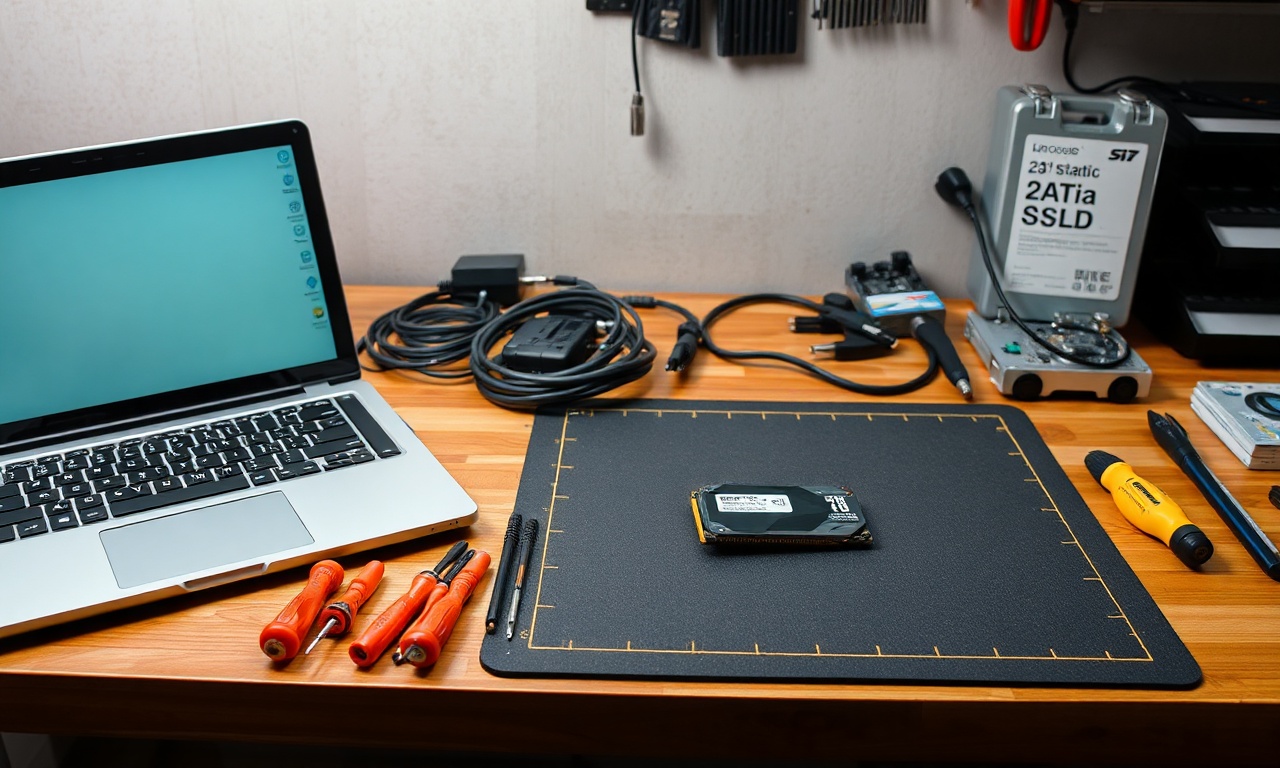
 ※画像は生成AIによるイメージです
 古いノートPCの性能を取り戻す:HDDからSSDへの安全な換装ガイド
古いノートPCを現代のサブマシンとして復活させる連載の第2回では、いよいよハードウェア作業の核心である「HDDからSSDへの換装」を行います。第1回では、最適なSSDの選び方と作業前の心構えを解説しました。今回は、実際のPC分解からSSDの取り付けまで、安全かつ確実に進めるための具体的な手順をステップバイステップで解説します。
物理的なパーツ交換は、PC復活プロジェクトの中でも特に重要なフェーズです。この作業を丁寧に行うことで、新しいOSが最大限の性能を発揮できる基盤が築かれます。
1. ハードウェア作業前の最終確認と準備
PCの内部に触れる作業は、適切な準備と注意が必要です。焦らず、確実に進めるための最終確認を行いましょう。
1.1. 必要な工具の確認
安全かつ効率的な作業のためには、適切な工具が不可欠です。
- 精密ドライバーセット: ノートPCのネジは非常に小さく、様々な種類が使われていることがあります。プラス(PH00、PH000)やトルクス(T5、T6)など、多様なビットが含まれるセットを用意してください。
- プラスチック製オープナー(ヘラ): PCケースのツメを破損させずに開けるために使用します。金属製はケースを傷つける恐れがあるため避けてください。
- ピンセット: 小さなケーブルの取り外しや、ネジの拾い上げに役立ちます。
- 静電気防止手袋またはリストバンド: 静電気によるPCパーツの破損を防ぐために必須です。
- エアダスター: 内部のホコリを除去し、作業しやすくします。
- ネジを整理する容器(トレーやマスキングテープ): 取り外したネジの種類と場所を記録し、紛失を防ぐために使います。
1.2. 作業環境の整備
安全な作業空間を確保することも重要です。
- 平らで広い作業スペース: 部品を広げ、PC本体を安定して置ける場所を選びましょう。
- 十分な明るさ: 小さなネジやコネクタを見落とさないよう、手元が明るい場所を選んでください。
- 静電気対策: 静電気防止マットを作業台に敷くか、静電気防止リストバンドを着用してください。カーペットの上での作業は避け、可能であれば木製または金属製の机を使用してください。
1.3. 既存データのバックアップ
現在のHDDに重要なデータが残っている場合は、必ず事前にバックアップを取ってください。この作業は既存のHDDを物理的に交換するため、内部データへのアクセスが一時的に失われます。
2. ノートPCの安全な分解手順
いよいよPCの分解作業です。各ステップを慎重に進め、無理な力を加えないことが重要です。
2.1. 電源の遮断とバッテリーの取り外し
何よりもまず、PCへの電力供給を完全に遮断します。
- PCのシャットダウン: 完全に電源を切り、スリープ状態ではないことを確認してください。
- ACアダプターの取り外し: 電源ケーブルをPC本体から抜きます。
- バッテリーの取り外し: 着脱可能なバッテリーの場合は、ロックを解除して取り外します。内蔵バッテリーの場合は、PCを開けた後にコネクタを外す必要がありますが、まずは外部からの電力供給を遮断します。
2.2. 背面カバーの取り外しとネジの管理
ノートPCの分解は、背面カバーから始めるのが一般的です。
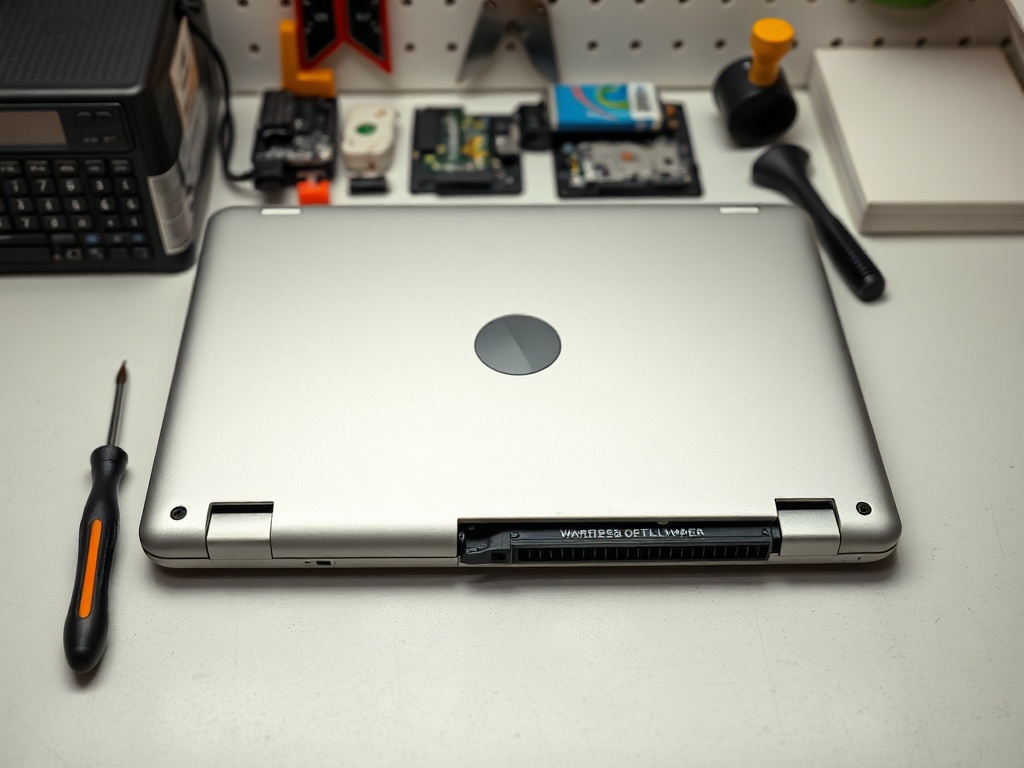
- ネジの取り外し: 背面カバーを固定しているネジを全て外します。ネジは長さや太さが異なる場合があるため、取り外した場所がわかるように整理してください。マスキングテープにネジを貼り付け、PCのどこから外したかをメモする方法が有効です。
- カバーの開放: 全てのネジが外れたら、プラスチック製オープナーを使用して、ケースの隙間に差し込み、ツメを一つずつ慎重に外していきます。無理な力を加えるとツメが破損する可能性があるため、ゆっくりと作業してください。
 ※画像は生成AIによるイメージです
2.3. HDDの位置確認と取り外し
背面カバーが開いたら、HDDがどこに設置されているかを確認します。
- HDDの特定: 通常、HDDは2.5インチサイズの金属製またはプラスチック製のブラケットに固定されています。SATAケーブルでマザーボードに接続されているのが特徴です。
- 固定ネジの取り外し: HDDを固定しているネジやブラケットを固定しているネジを外します。これらのネジも、後でSSDを取り付ける際に必要になるため、他のネジとは別に整理しておきましょう。
- SATAケーブルの取り外し: HDDをマザーボードに接続しているSATAデータケーブルと電源ケーブルを慎重に引き抜きます。ケーブルを強く引っ張ると破損する可能性があるため、コネクタ部分を持ってまっすぐ引き抜いてください。
- HDDの取り出し: 固定が全て外れたら、HDDをブラケットごと、またはHDD単体でPC本体から取り出します。
3. HDDからSSDへの安全な換装作業
取り外したHDDの代わりに、新しいSSDを取り付けます。物理的なサイズと接続方式が同じ2.5インチSATA SSDであれば、この作業は非常に簡単です。
3.1. HDDブラケットからのSSDへの取り付け
HDDを取り外したブラケットに、SSDを固定します。
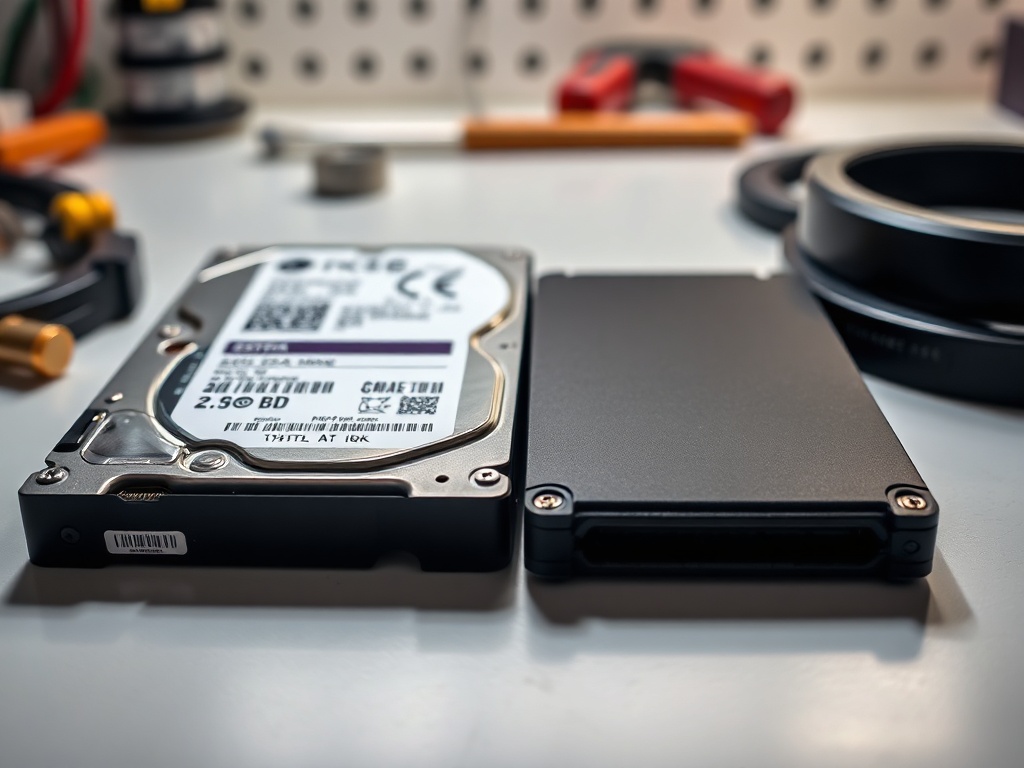
- HDDのブラケットからの分離: 取り外したHDDがブラケットに固定されている場合は、ブラケットからHDDを外します。
- SSDのブラケットへの固定: 新しい2.5インチSATA SSDを、取り外したHDDと同じようにブラケットに装着し、ネジでしっかりと固定します。SSDはHDDよりも軽量で熱も少ないため、ブラケットにしっかりと固定することで、PC内部での安定性が確保されます。
 ※画像は生成AIによるイメージです
3.2. SSDのPC内部への設置
SSDをPCの所定の位置に戻します。
- SATAケーブルの接続: SSDをPC内部のHDDがあった位置に戻し、SATAデータケーブルと電源ケーブルをSSDのコネクタにしっかりと差し込みます。カチッと音がするまで差し込むのが一般的です。
- SSDの固定: SSDがブラケットに固定されている場合は、ブラケットごとPC本体の所定の位置にネジで固定します。HDDと同様に、しっかりと固定されていることを確認してください。
4. 組み立てと換装後の確認
SSDの取り付けが完了したら、PCを元の状態に戻し、基本的な動作確認を行います。
4.1. PCの組み立て
分解の逆の手順でPCを組み立てます。
- 背面カバーの取り付け: まず、全てのケーブルが正しく接続され、ネジが締められていることを再確認します。その後、背面カバーをPC本体に合わせて、ツメを一つずつはめ込んでいきます。無理な力を加えず、パチパチと音がしながら収まることを確認してください。
- ネジの締め付け: 取り外したネジを、元の位置に正しく締め付けます。ネジの種類や長さを間違えないよう注意してください。ネジを強く締めすぎると、プラスチック製のケースが破損する可能性があるため、適度な力で締めるようにしましょう。
- バッテリーの装着: 着脱可能なバッテリーの場合は、元に戻します。
4.2. 換装後の動作確認
組み立てが完了したら、PCの電源を入れて基本的な動作を確認します。
- ACアダプターの接続と通電: ACアダプターを接続し、電源ボタンを押します。
- BIOS/UEFI画面の表示確認: OSがインストールされていないため、Windowsなどは起動しませんが、電源投入後にPCのロゴが表示され、BIOS/UEFI設定画面にアクセスできることを確認します。この画面で、新しく取り付けたSSDが認識されていることを確認できれば、ハードウェアとしての換装は成功です。
万が一、電源が入らない、画面が表示されないといった問題が発生した場合は、再度カバーを開けて、ケーブルの接続不良や部品の取り付け忘れがないかを確認してください。特に、メモリやHDD/SSDのコネクタ、内蔵バッテリーのコネクタが正しく接続されているかを確認することが重要です。
次回予告
今回の記事で、古いノートPCのHDDからSSDへの換装作業が完了しました。物理的なアップグレードにより、PCは生まれ変わる準備が整いました。
次回の記事では、いよいよ軽量Linuxの導入手順に入ります。OSのダウンロードからUSBインストーラーの作成、そしてPCへのインストールまでを詳しく解説します。SSDの高速性を最大限に活かすための第一歩です。お楽しみに。
関連アイテム
この記事に関連する製品カテゴリを Amazon で探す → (アフィリエイトリンクを含みます)