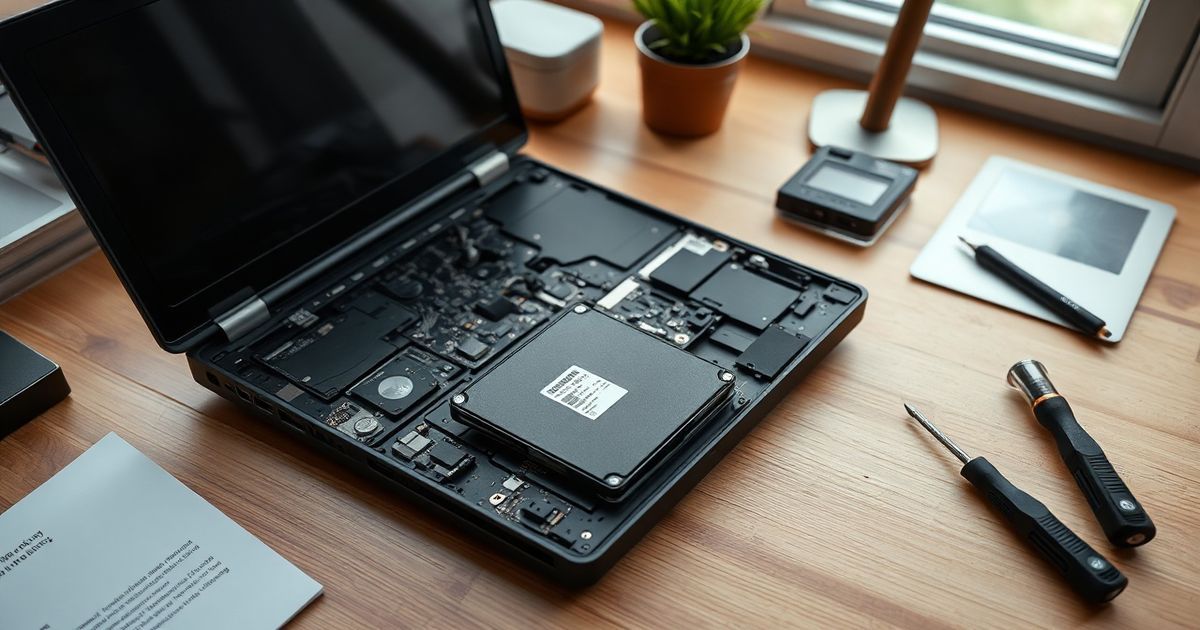
 ※画像は生成AIによるイメージです
 古いノートPCを蘇らせる:第1回・現状確認とSSD選びの基礎知識
押し入れの奥で眠っている古いノートPC。OSのサポート終了や動作の重さに耐えかねて引退させたものの、捨てるに捨てられず放置しているという方は多いのではないでしょうか。
「Home-Lab-Starter」では、今回から全4回にわたり、こうした古いノートPCを安全かつ実用的なサブマシンとして復活させるプロジェクトを連載します。第1回となる本稿では、作業を開始する前の「現状確認」と、パフォーマンス向上の要となる「SSDの選び方」について、技術的な視点から詳細に解説します。
なぜ今、古いノートPCを復活させるのか
現代のWeb閲覧や文書作成において、PCのスペック不足を感じる最大の要因は、CPUの性能そのものよりも「ストレージの読み書き速度」にあることがほとんどです。HDD(ハードディスクドライブ)を搭載した古いPCは、OSの起動やアプリの読み込みに膨大な時間を要します。特に、経年劣化によるHDDの読み取りヘッドの動作遅延は、OSのレスポンスを著しく悪化させます。
ここに、物理的な駆動パーツを持たないSSD(ソリッドステートドライブ)を導入し、Windowsよりも圧倒的にリソース消費の少ない「軽量Linux」をインストールすることで、驚くほど軽快な動作を取り戻すことが可能です。これは単なる延命措置ではなく、環境負荷を抑えつつハードウェアを再利用する、非常に合理的なアップグレード手法と言えます。
作業前のチェック:そのPCは復活させるべきか
作業に入る前に、まずは対象となるPCのスペックを確認しましょう。以下の条件を満たしていれば、復活プロジェクトの成功率は極めて高くなります。
- CPU: Intel Core i3 / i5 / i7 の第2世代(Sandy Bridge世代)以降、または同等のAMDプロセッサ。これより古い場合、動画再生や複雑なWebサイトのレンダリングで力不足を感じる可能性があります。
- メモリ: 4GB以上。2GB以下でも動作はしますが、近年のWebサイトを快適に閲覧するには4GBが実質的な最低ラインです。もし2GBであれば、中古メモリの増設を優先的に検討してください。
- ストレージ接続: 2.5インチのSATA接続HDDが搭載されていること。現在のノートPCの多くはM.2規格へ移行していますが、少し前のモデルであれば、ほぼ確実にこの規格に適合します。
もし、PCが起動すらしなかったり、液晶画面が割れていたりする場合は、ハードウェアの故障リスクが高いため、慎重な判断が必要です。まずは電源を入れ、BIOS(UEFI)画面が開けるか、キーボードの反応があるかを確認してください。BIOS画面でストレージ(HDD)が正しく認識されていれば、換装の準備は整っています。
SSD選びの「3つの鉄則」
今回のアップグレードにおいて、SSD選びは最も重要な成功因子です。以下の3つのポイントを基準に選定を行ってください。
1. 2.5インチ SATA接続であること
ノートPCの換装用として最も一般的な規格です。NVMeやM.2といった他の規格と混同しないよう、製品パッケージや仕様欄に必ず「2.5インチ SATA」と表記されているものを選びましょう。物理的なサイズは7mm厚が標準的ですが、古いPCには9.5mm厚のHDDが搭載されている場合もあります。その際は、SSDに付属するスペーサー(厚み調整用の枠)を使用することで解決できます。
2. 容量は「128GB~256GB」が最適
メインの作業用PCではないサブマシンにおいて、過度な大容量はコストの無駄になりがちです。OSと必要最低限のアプリケーションをインストールするだけであれば、128GBで十分です。もし写真やローカルドキュメントを保存する予定があるなら、コストパフォーマンスに優れた256GBを選択するのが賢明です。最近のSSDは価格が安定しており、128GBと256GBの価格差が非常に小さいため、迷った場合は256GBを選んでおくと将来的な拡張性に余裕が生まれます。
3. 「大手メーカー製」を優先する
SSDはPCの心臓部です。無名ブランドの非常に安価な製品は、コントローラーチップの品質が不安定な場合があり、突然のデータ消失というリスクを孕んでいます。信頼性の高い大手メーカーの製品であれば、長期的な安定稼働が見込めます。特に、NANDフラッシュメモリの品質管理が徹底されているメーカーを選ぶことで、Linux環境での長時間運用における安定性が格段に向上します。
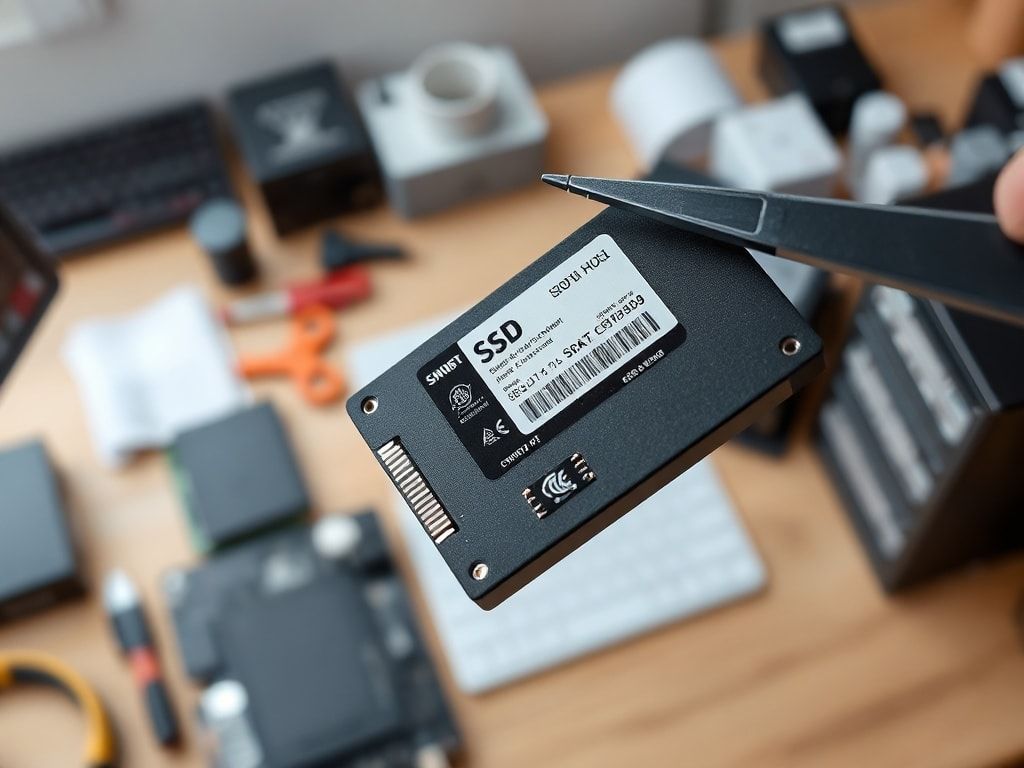 ※画像は生成AIによるイメージです
ハードウェア作業に向けた準備と安全対策
SSDの換装には、PCケースを開ける作業が伴います。ここで重要なのは「静電気対策」と「工具の選定」です。
精密機器であるPC内部は静電気に非常に弱いです。作業前には必ず金属製のドアノブなどに触れて体の静電気を逃がすか、静電気防止手袋を使用することを推奨します。また、作業中の事故を防ぐため、必ずバッテリーを取り外すか、放電処理を行ってください。
また、古いノートPCはプラスチックの爪(ツメ)で固定されていることが多く、無理にこじ開けると破損の原因になります。作業の途中で「硬い」と感じたら、無理に進めず、一度そのモデルの型番で「分解手順(Disassembly guide)」を検索し、内部構造を確認する癖をつけてください。ネジの紛失を防ぐために、トレイや小分けのケースを用意し、取り外した場所ごとにネジを管理する手法も非常に重要です。
技術的インパクト:なぜ「今」なのか
古いPCを復活させることは、単なる節約以上の価値があります。LinuxというオープンソースOSを導入することで、PCの所有権を自分自身で完全にコントロールできるようになるからです。メーカーのサポートが切れたPCであっても、最新のセキュリティパッチが適用される軽量Linux環境を構築すれば、安全にWebブラウジングやドキュメント作成を行うことができます。
また、古いハードウェアの廃棄は、環境負荷(E-waste)の問題を引き起こします。適切にメンテナンスを行い、SSDという高速なストレージを組み合わせることで、PCの寿命をあと3〜5年は延ばすことが可能です。この「自分自身の手でインフラを構築する」というプロセスこそが、Home-Labの第一歩となります。
次回予告:分解とSSD換装の実践
今回は、復活に向けた心構えとパーツ選定の基準を整理しました。次回は、実際にPCを分解し、古いHDDから新しいSSDへ換装する手順を詳しく解説します。
特に「バックアップの考え方」や「ネジの紛失を防ぐための整理術」、そしてハードウェア換装後の物理的な固定方法など、作業を安全に完了させるための具体的なテクニックに焦点を当てます。もし手元に古いPCがある方は、まずは一度BIOS画面を開き、ハードウェアの構成情報を確認してみてください。
準備が整えば、そのPCは単なる「古い機械」から「自分好みにカスタマイズできる実験機」へと姿を変えるはずです。次回の実践編でお会いしましょう。
関連アイテム
この記事に関連する製品カテゴリを Amazon で探す → (アフィリエイトリンクを含みます)