 ※画像は生成AIによるイメージです
 家庭用NAS選びの羅針盤:初心者向け本体選定と必須周辺機器ガイド
前回の記事では、クラウドに依存しない家庭内データ管理の重要性と、NASがもたらす物理的な安心感について解説しました。今回は、いよいよNAS導入の具体的なステップとして、ご自身の環境に最適なNAS本体の選び方と、安定した運用に不可欠な周辺機器の選定ポイントを深く掘り下げていきます。
NAS選びは、ただ高価なモデルを選べば良いというものではありません。用途や予算、将来の拡張性を見据えた上で、最もバランスの取れた一台を見つけることが重要です。
家庭用NAS本体の選び方:目的と将来性を見据える
NAS本体を選ぶ上で最も重要なのは、**「何のために使うのか」**という目的を明確にすることです。目的によって、必要な性能や機能、ひいては予算が大きく変わってきます。
「何のために使う?」目的別NASの性能要件
NASは単なるデータ保存庫ではありません。写真や動画の共有、家族間のファイル同期、メディアサーバーとしての利用、あるいはホームセキュリティカメラの録画拠点など、多岐にわたる用途が想定されます。
- 単なるファイル共有・バックアップ: 家族写真や書類の保存、PCのバックアップが主目的であれば、エントリーモデルのNASでも十分な性能を発揮します。CPUはIntel Celeronクラス、メモリは2GB程度でも、基本的なファイルアクセスはスムーズに行えます。
- 高解像度写真・4K動画の編集・共有: 大容量のファイルを頻繁に扱う場合や、複数のユーザーが同時にアクセスする場合は、より高性能なCPU(Intel Core iシリーズやAMD Ryzenシリーズ)と、4GB以上のメモリを搭載したモデルが推奨されます。特に動画のトランスコーディング(動画形式のリアルタイム変換)機能を利用したい場合は、高性能なCPUやGPUを内蔵したモデルが必須となります。
- メディアサーバー(DLNA/Plexなど): 自宅のテレビやスマートフォンからNAS内の動画や音楽をストリーミング再生する場合、多くのNASが対応していますが、高負荷な4K動画のトランスコーディングをスムーズに行うには、やはり高性能なCPUが求められます。
- 監視カメラの録画拠点: 複数のIPカメラを接続し、長期間の映像を保存する場合は、安定した書き込み性能と大容量のストレージ、そして専用の監視ソフトウェアが動作する十分なメモリが必要です。
このように、具体的な利用シーンを想定することで、最適なNASの性能要件が明らかになります。
容量と冗長性の鍵「ベイ数」の選び方
NAS本体の「ベイ数」とは、搭載できるハードディスク(HDD)の数を指します。このベイ数が、NASの最大容量とデータの冗長性(故障時にデータを保護する能力)に直結します。
- 1ベイモデル: HDDを1台のみ搭載できます。最も安価でコンパクトですが、HDDが故障した場合、保存されていたデータは失われます。データの冗長性がゼロのため、重要なデータの保存には推奨されません。別途厳重なバックアップ体制が必須となります。
- 2ベイモデル: HDDを2台搭載できます。家庭用NASとして最も一般的な選択肢です。主に「RAID 1」(ミラーリング)構成を選択することで、一方のHDDが故障しても、もう一方に同じデータが保存されているため、データ損失を防ぐことができます。ただし、利用可能な容量は搭載HDDの1台分となるため、例えば4TBのHDDを2台搭載した場合でも、利用できるのは実質4TBです。
- 4ベイモデル以上: 4台以上のHDDを搭載できるモデルです。容量と冗長性のバランスに優れる「RAID 5」や、より高い冗長性を持つ「RAID 6」などの構成が選択可能になります。RAID 5では、搭載HDDのうち1台分の容量をパリティ情報(故障回復のためのデータ)に割り当てることで、1台のHDD故障に耐えられます。例えば4TBのHDDを4台搭載した場合、実質12TBの利用可能な容量を確保しつつ、1台故障してもデータは保護されます。将来的な容量拡張や、複数のHDD故障に備えたい場合に適しています。
家庭での利用においては、最低でも2ベイモデルを選択し、RAID 1でデータの冗長性を確保することを強く推奨します。大切な写真や動画を失うリスクを最小限に抑えるためです。
処理能力を左右するCPUとメモリの目安
NASの操作感や機能の豊富さは、CPUとメモリの性能に大きく依存します。
- CPU:
- エントリーモデル(Realtek RTD1296, Marvell Armadaなど): ファイル共有や基本的なバックアップ、簡単なメディアストリーミングには十分です。消費電力が低く、静音性に優れる傾向があります。
- ミドルレンジモデル(Intel Celeron, AMD Ryzen 3など): 複数ユーザーの同時アクセス、写真管理アプリの高速化、軽度な動画トランスコーディングなど、より幅広い用途に対応します。家庭での利用ではこのクラスがバランスが良いでしょう。
- ハイエンドモデル(Intel Core i3/i5, AMD Ryzen 5以上): 4K動画のリアルタイムトランスコーディング、仮想マシン(VM)の実行、Dockerコンテナを用いた多様なアプリケーション展開など、高度なホームラボ用途に適しています。
- メモリ(RAM):
- 2GB: 基本的なファイルサーバー機能には十分です。
- 4GB: 複数のNASアプリケーションを同時に実行する場合や、大規模なファイルインデックス作成時には、4GB以上あると快適です。多くのミドルレンジモデルがこの容量を搭載しています。
- 8GB以上: 仮想マシンやDocker、高度なメディアサーバー、監視カメラの多チャンネル録画など、より重いタスクをこなす場合に必要となります。一部のモデルでは、購入後にユーザー自身でメモリを増設できるものもあります。
快適なNAS運用のためには、将来の利用計画も考慮し、少し余裕のあるCPUとメモリを搭載したモデルを選ぶことが賢明です。
初心者向けNASメーカーの特徴とUI
NAS市場にはいくつかの主要なメーカーが存在し、それぞれ異なる特徴を持っています。
- Synology (シノロジー): 直感的で分かりやすいユーザーインターフェース「DSM (DiskStation Manager)」が特徴です。豊富なアプリケーション(パッケージセンター)が用意されており、初心者でも簡単に機能を追加・拡張できます。安定性と信頼性が高く、幅広いユーザーに支持されています。
- QNAP (キューナップ): Synologyと同様に豊富な機能を持ちますが、より詳細な設定や高度なカスタマイズが可能なモデルが多い傾向にあります。仮想化機能や高性能なハードウェアを求めるユーザーに適していますが、初心者にとってはやや複雑に感じるかもしれません。
- ASUSTOR (アサスター): コストパフォーマンスに優れるモデルが多く、比較的安価にNASを導入したい場合に選択肢となります。UIも使いやすく、初心者でもとっつきやすい設計です。
これらのメーカーは、いずれも日本語でのサポート体制やオンラインコミュニティが充実しており、トラブル発生時にも情報を見つけやすいというメリットがあります。初めてNASを導入する際は、特にUIの分かりやすさやサポートの充実度を重視して選ぶことをお勧めします。
ネットワークインターフェースの選択肢
NASとネットワーク機器を繋ぐインターフェースは、データの転送速度に直結します。
- ギガビットイーサネット (GbE): 現在の家庭用ネットワークの標準であり、ほとんどのNASが対応しています。最大1Gbps(理論値125MB/s)の転送速度を提供し、一般的なファイル共有やHD動画のストリーミングには十分です。
- 2.5ギガビットイーサネット (2.5GbE): 近年、ミドルレンジNASや対応ルーター・スイッチが増えてきている規格です。最大2.5Gbpsの転送速度で、GbEの約2.5倍の速度を実現します。大容量のファイル(高解像度写真RAWデータ、4K動画など)を頻繁に扱う場合に、体感速度の向上が期待できます。
- 10ギガビットイーサネット (10GbE): 主にプロフェッショナル用途や、超高速なホームラボ環境で採用されます。最大10Gbpsの転送速度を誇りますが、NAS本体だけでなく、対応するルーターやスイッチ、LANケーブルも高価になるため、一般的な家庭用途ではオーバースペックとなることが多いでしょう。
まずはGbEで十分ですが、将来的に動画編集など高速なデータ転送が必要になる可能性があれば、2.5GbE対応のNASを検討する価値はあります。
NASの性能を最大限に引き出す必須周辺機器
NAS本体を選んだら、次にその性能を最大限に引き出し、安全に運用するための周辺機器を揃える必要があります。これらはNASの安定稼働とデータ保護に直結するため、本体選びと同じくらい重要です。
データ保存の心臓部「NAS専用HDD/SSD」の選び方
NASは24時間365日稼働することを前提として設計されており、これに耐えうるストレージを選ぶことが非常に重要です。
- NAS専用HDDの必要性:
- 耐久性: 一般的なPC用HDDと異なり、NAS用HDDは連続稼働に耐える設計がされています。長時間の動作に最適化され、平均故障間隔 (MTBF: Mean Time Between Failures) が長く設定されています。
- 振動対策: 複数のHDDが並んで動作するNAS内部では、HDD同士の振動が互いに悪影響を及ぼすことがあります。NAS用HDDは、この振動を抑制する技術が導入されており、安定した動作を支えます。
- エラー回復制御 (TLER/ERC): RAID構成時、HDDがエラーを検出して長時間回復処理を試みると、RAIDコントローラーがそのHDDを故障と判断してしまうことがあります。NAS用HDDは、このエラー回復時間を短縮する機能(TLER: Time Limited Error Recovery、またはERC: Error Recovery Control)を搭載しており、RAIDアレイからの不必要な切り離しを防ぎます。
- CMR方式の推奨: HDDの記録方式には、CMR (Conventional Magnetic Recording) とSMR (Shingled Magnetic Recording) があります。SMRは高密度化が可能ですが、書き込み速度が遅くなる傾向があり、特にNASのような頻繁な書き込みが発生する環境では性能低下やRAID再構築時の問題を引き起こす可能性があります。そのため、NAS用としてはCMR方式のHDDを選ぶことが強く推奨されます。各メーカーのNAS用HDD(例: Western Digital Red Plus/Pro、Seagate IronWolf/IronWolf Pro)は、通常CMR方式を採用しています。
- 容量の考え方: 現在必要な容量だけでなく、将来的なデータ増加を見越して、少し余裕を持った容量のHDDを選びましょう。写真や動画のデータは年々増加する傾向にあるため、例えば2ベイNASで4TBのHDDを2台搭載した場合、実質4TBしか使えないことを考慮すると、すぐに容量不足になる可能性もあります。
- SSDの活用: 高速なアクセスが必要な場合、NASの一部モデルではSSDをキャッシュとして利用できるスロット(M.2 NVMeなど)を備えています。これにより、頻繁にアクセスするファイルの読み書き速度を大幅に向上させることが可能です。ただし、SSDはHDDに比べて容量あたりのコストが高いため、メインのデータ保存にはHDD、高速化が必要な部分にSSDを割り当てるのが一般的です。
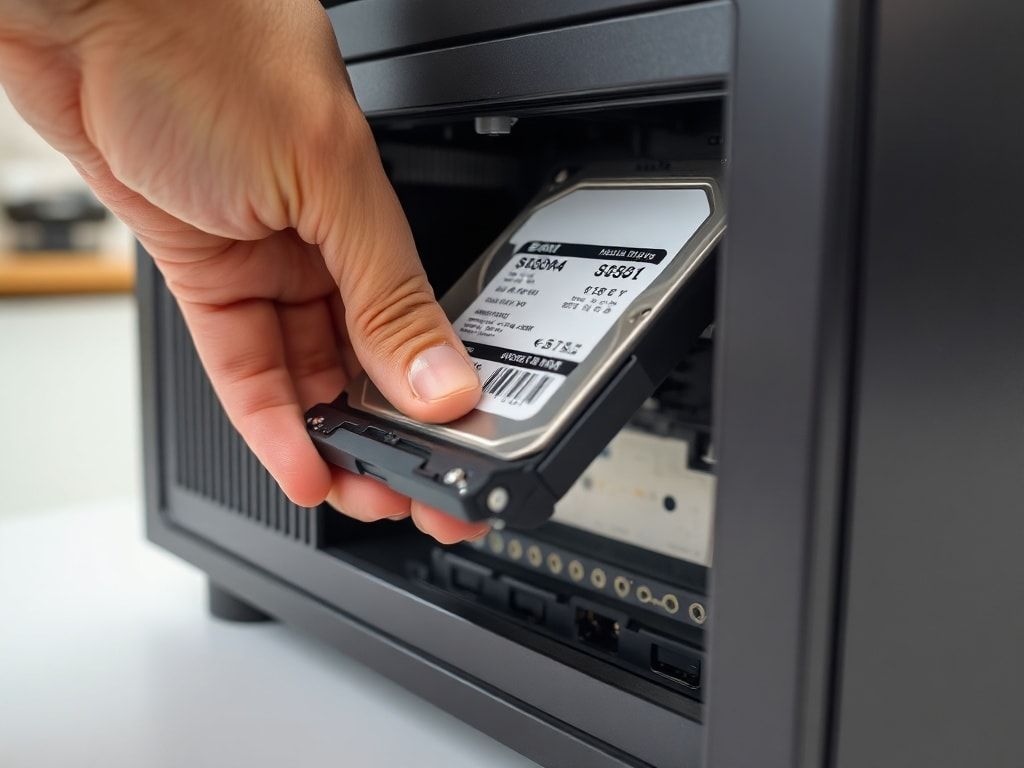 ※画像は生成AIによるイメージです
不測の事態からデータを守る「無停電電源装置(UPS)」
NASの安定稼働とデータ保護において、UPS (Uninterruptible Power Supply) は非常に重要な役割を果たします。
- UPSの役割: 停電や瞬時電圧低下(瞬断)が発生した際に、NASへの電力供給を一時的に継続する装置です。これにより、NASが予期せずシャットダウンされることを防ぎ、データ破損やHDDの故障リスクを大幅に低減できます。
- NAS連携機能の重要性: 多くの家庭用NASは、USBケーブルでUPSと接続することで、UPSからのバッテリー残量情報を監視し、停電が一定時間続いた場合に自動的に安全なシャットダウンプロセスを実行する機能を備えています。この機能があることで、停電中にバッテリーが尽きる前にNASが安全に停止し、データが保護されます。
- 容量の選び方: UPSの容量はVA (ボルトアンペア) で表記されます。NAS本体と接続するHDD/SSD、そして必要であればネットワーク機器などの消費電力の合計を計算し、それに20%程度の余裕を持たせた容量のUPSを選びましょう。例えば、NAS本体とHDDの合計消費電力が50W程度であれば、300VA〜500VA程度のUPSで数分〜数十分の稼働時間を確保できることが多いです。
- 方式と波形: 家庭用UPSには主に「常時商用給電方式(オフライン方式)」が用いられます。また、出力波形には「正弦波」と「矩形波」があり、NASのような精密機器にはより安定した電力供給が可能な「正弦波」出力のUPSが推奨されます。
UPSは、万一の事態から大切なデータを守るための保険として、NAS導入と同時に準備することをお勧めします。
安定したデータ転送を実現するネットワーク環境
NASはネットワーク経由でデータにアクセスするため、ネットワーク環境の性能がNASの使い勝手を大きく左右します。
- ルーターとスイッチ: NASの転送速度は、接続するルーターやスイッチの対応速度に依存します。NASがGbE対応であれば、ルーターやスイッチもGbE対応である必要があります。2.5GbEや10GbE対応のNASを導入する場合は、それに対応したルーターやスイッチも揃える必要があります。特に複数のデバイスからNASにアクセスする場合、スイッチングハブを介して接続することで、安定した通信を確保できます。
- LANケーブル: ギガビットイーサネット以上の速度を安定して引き出すためには、カテゴリ5e(Cat5e)以上のLANケーブルを使用することが推奨されます。2.5GbEや10GbE環境では、カテゴリ6 (Cat6) またはカテゴリ6A (Cat6A) 以上のケーブルを使用しましょう。ケーブルの品質が低いと、たとえ対応機器を揃えても期待通りの速度が出ないことがあります。
NASの性能を最大限に引き出すためには、NAS本体だけでなく、ネットワーク環境全体を最適化することが重要です。
長く賢くNASを使いこなすための基礎知識
NASを導入し、周辺機器を揃えたら、今度はその性能を長く、そして安全に使いこなすための基本的な知識を身につけましょう。
データの安全性を高めるRAIDの基本と選択
前述のベイ数のセクションでも触れましたが、RAID (Redundant Array of Independent Disks) は、複数のHDDを組み合わせて、データの冗長性を高めたり、アクセス速度を向上させたりする技術です。
- RAID 1 (ミラーリング): 2台以上のHDDを使用し、全く同じデータを複数のHDDに書き込みます。片方のHDDが故障しても、もう一方のHDDからデータを読み出せるため、データ損失を防げます。利用可能な容量は、搭載するHDDのうち最も小さい1台分となります。家庭での重要な写真や動画の保存に最も適した構成です。
- RAID 5: 3台以上のHDDを使用し、データを分割して複数のHDDに書き込みつつ、同時にパリティ情報(故障回復に必要なデータ)も分散して書き込みます。これにより、いずれか1台のHDDが故障しても、残りのHDDとパリティ情報からデータを復元できます。容量効率と冗長性のバランスが良く、4ベイ以上のNASでよく利用されます。利用可能な容量は、(搭載HDDの数 - 1) × (最も小さいHDDの容量) となります。
- RAIDはバックアップではない: 最も重要な点として、RAIDはバックアップではありません。RAIDはHDDの物理的な故障からデータを保護するものであり、誤ってファイルを削除してしまったり、マルウェアに感染してデータが暗号化されてしまったりした場合、RAIDではデータを元に戻すことはできません。真のデータ保護のためには、NAS内のデータをさらに別の場所(外部HDD、クラウドストレージなど)にバックアップする「3-2-1バックアップルール」を実践することが不可欠です。RAIDは「データ喪失のリスクを軽減する」ための手段の一つと位置づけてください。
設置場所と冷却、静音性への配慮
NASは24時間稼働するため、設置場所の選定は非常に重要です。
- 冷却と排熱: NASは内部でHDDが常に稼働し、熱を発生させます。十分な排熱が行われないと、HDDやNAS本体の寿命が短くなる可能性があります。壁際や狭いスペースに密着させず、空気の流れが確保できる場所に設置しましょう。
- 静音性: ファンが常に回転し、HDDが動作する音は、リビングや寝室では気になることがあります。静音性に優れたモデルを選んだり、静音ファンに交換したり、あるいは書斎やクローゼットの中など、生活空間から離れた場所に設置することも検討しましょう。
- ネットワーク接続: 有線LANケーブルでルーターやスイッチに接続できる場所を選びましょう。Wi-Fi接続は手軽ですが、有線接続に比べて転送速度が不安定になりがちで、大容量データ転送には不向きです。
- セキュリティ: 物理的な盗難やいたずらを防ぐため、簡単にアクセスできない場所に設置することも考慮に入れると良いでしょう。
定期的なメンテナンスの習慣化
NASを長く安全に使い続けるためには、定期的なメンテナンスが欠かせません。
- ファームウェアの更新: NASのOSであるファームウェアは、セキュリティの脆弱性対策や新機能の追加、バグ修正のために定期的に更新されます。提供元から最新版がリリースされたら、速やかに適用しましょう。
- HDDのS.M.A.R.T.チェック: HDDにはS.M.A.R.T. (Self-Monitoring, Analysis and Reporting Technology) という自己診断機能が搭載されています。NASの管理画面から定期的にS.M.A.R.T.情報をチェックし、HDDの健康状態を確認しましょう。異常が検出された場合は、早めにHDDを交換する準備を進めることが賢明です。
- データのバックアップ: RAIDを組んでいても、定期的なバックアップは必須です。外部ストレージやクラウドサービスへのバックアップを習慣化し、万が一の事態に備えましょう。
これらの基礎知識を身につけることで、NASは単なるストレージ以上の価値を提供し、あなたのホームラボの中心的な存在となるでしょう。
今回の記事では、NAS本体の選び方から、HDDやUPSといった必須周辺機器、そして長く使いこなすための基礎知識について解説しました。次回は、いよいよNASを実際に設置し、初期設定を行う手順について、具体的なステップを追って解説していきます。お楽しみに。
関連アイテム
この記事に関連する製品カテゴリを Amazon で探す → (アフィリエイトリンクを含みます)