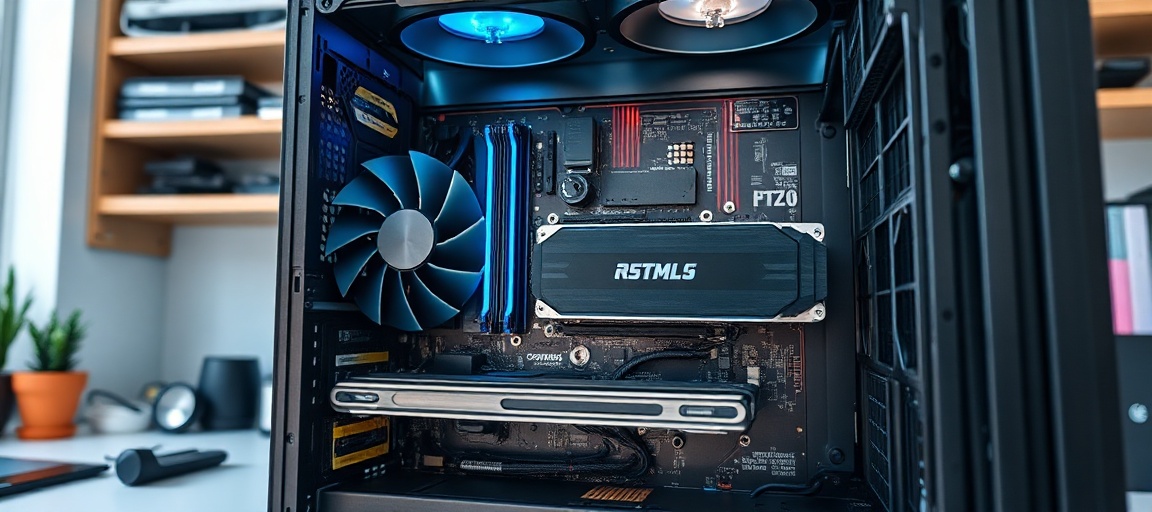
 ※画像は生成AIによるイメージです
 OllamaをWindowsで動かす:ローカルLLMのPC要件、GPU・RAM・SSDで詰まるポイントと解決策
はじめに:ローカルLLMの性能を左右するPCリソースの真実
Ollamaを利用したローカルLLM(大規模言語モデル)環境の構築は、ビジネスにおけるAI活用においてデータ主権の確保やコスト最適化に貢献します。これまでの連載では、日本語モデルの選定、ライセンスの注意点、そしてWindows環境でのOllamaの基本的なインストールと容量計画について解説してきました。しかし、「なんとなく動く」状態から「実用レベル」で業務に活用できる環境へと引き上げるためには、PCのハードウェアリソースに関する深い理解が不可欠です。
特に、GPUメモリ(VRAM)、システムメモリ(RAM)、そしてストレージ(SSD)は、ローカルLLMの推論速度や安定性に直接影響を与える主要な要素です。これらのリソースが不足している場合、モデルのロードに時間がかかったり、推論が極端に遅くなったり、最悪の場合はエラーによってアプリケーションが停止したりする事態に陥ります。本記事では、これらのPC要件がローカルLLMの動作にどのように影響し、どのような「詰まるポイント」があるのか、そしてそれを解決するための具体的な戦略について深掘りします。
GPUメモリ(VRAM)の絶対的要件:モデルサイズと量子化の限界
ローカルLLMの推論において、最も重要なリソースとなるのがGPUメモリ(VRAM)です。LLMは膨大な数のパラメータを持つため、推論時にはこれらのパラメータがVRAM上にロードされる必要があります。VRAMが不足すると、モデル全体をロードできず、推論が実行できないか、あるいは性能が著しく低下します。
モデルサイズと必要なVRAMの関係性
LLMのVRAM消費量は、主にモデルのパラメータ数と量子化レベルに依存します。例えば、一般的な7B(70億)パラメータのモデルを完全な精度(FP16)で動かす場合、約14GBのVRAMが必要になります。これは、1パラメータあたり2バイト(FP16)を消費するため、「70億パラメータ × 2バイト = 140億バイト(約14GB)」という計算になります。
しかし、多くのローカルLLMでは、モデルのサイズを削減するために「量子化(Quantization)」と呼ばれる手法が用いられます。量子化は、モデルのパラメータをより少ないビット数で表現することでファイルサイズとVRAM消費量を削減しますが、その代償としてわずかな精度低下を招く可能性があります。Ollamaでは、GGUF形式という量子化されたモデルが広く利用されており、通常4ビット(Q4_K_Mなど)や5ビット(Q5_K_Mなど)で量子化されたモデルが提供されます。
量子化されたモデルの場合、必要なVRAMは大幅に減少します。
- 7Bモデル(Q4_K_M): 約4GB〜5GBのVRAMが必要となります。
- 13Bモデル(Q4_K_M): 約8GB〜10GBのVRAMが必要となります。
- 34Bモデル(Q4_K_M): 約20GB〜22GBのVRAMが必要となります。
したがって、ローカルLLMを実用的に動かすには、最低でも8GB、推奨としては12GB以上のVRAMを搭載したGPUが望ましいと言えます。NVIDIA GeForce RTX 3060(12GB)、RTX 4070(12GBまたは16GB)、RTX 4090(24GB)などがローカルLLMに適したGPUの例です。
失敗時の確認ポイント
ollama run <model_name> コマンドを実行した際に、以下のようなエラーメッセージが表示された場合は、VRAM不足が原因である可能性が高いです。
Error: not enough memoryまた、WindowsのタスクマネージャーでGPUのVRAM使用量を確認することも重要です。
- タスクマネージャーを開く:
Ctrl + Shift + Escキーを押すか、タスクバーを右クリックして「タスクマネージャー」を選択します。 - 「パフォーマンス」タブに移動: 左側のメニューから「パフォーマンス」を選択します。
- GPUを選択: 左側のリストから使用しているGPUを選択します。
- 「専用GPUメモリ」を確認: ここに表示される「専用GPUメモリ」の使用量が、モデルロード時や推論時に最大値に張り付いている場合、VRAMがボトルネックになっている可能性があります。
GPUのVRAMが不足している場合は、より小さなモデル(例: 7Bから3Bモデルへ)を試すか、より低い量子化レベルのモデル(例: Q5_K_MからQ4_K_Mへ)を検討する必要があります。また、GPUのアップグレードも根本的な解決策となります。
システムメモリ(RAM)の意外な重要性:オフロードとスワップの功罪
GPUメモリがローカルLLMの推論において最も重要であることは間違いありませんが、システムメモリ(RAM)もまた、その性能に大きく影響します。特に、GPUメモリが不足している場合に、RAMがその不足を補う役割を果たすことがあります。
オフロードの仕組みと性能劣化
GPUメモリがモデル全体を収容できない場合、Ollamaはモデルの一部をシステムメモリに「オフロード」して処理を継続しようとします。これは、GPUとCPU(システムメモリ)が連携して推論を行う状態です。しかし、GPUとシステムメモリ間のデータ転送速度は、GPU内部のVRAMに比べて格段に遅いため、オフロードが発生すると推論速度が著しく低下します。GPUだけで処理が完結する場合と比べると、体感で数倍から数十倍遅くなることも珍しくありません。
システムメモリの推奨容量とモデルサイズ
オフロードを避けるためにも、十分なシステムメモリを搭載することが重要です。一般的に、ローカルLLMを動かすPCでは、最低でも16GB、推奨としては32GB以上のシステムメモリが望ましいとされます。これは、オペレーティングシステムや他のアプリケーションが使用するメモリに加えて、LLMがオフロード時に使用する可能性のあるメモリを考慮するためです。特に、複数のモデルを切り替えたり、同時に複数のOllamaインスタンスを動かしたりする場合には、さらに多くのRAMが必要となることがあります。
例えば、13BモデルをGPUメモリ8GBの環境で動かす場合、残りの必要なモデルデータがシステムメモリにオフロードされるため、システムメモリの消費量が増加します。この時、システムメモリ自体が不足すると、さらに性能低下を招く「スワップ」が発生します。
スワップの発生とSSDへの負荷
システムメモリも不足した場合、Windowsはストレージ(SSDやHDD)の一部を仮想メモリとして使用する「スワップ」を実行します。スワップが発生すると、メモリとストレージ間のデータ転送が頻繁に行われるため、推論速度はさらに低下します。また、SSDは書き込み回数に寿命があるため、頻繁なスワップはSSDの寿命を縮める原因にもなります。
失敗時の確認ポイント
ollama run 実行時に推論速度が極端に遅い場合や、PC全体の動作が重くなる場合は、システムメモリがボトルネックになっている可能性があります。
- タスクマネージャー(パフォーマンス)で確認:
- 「メモリ」グラフで、使用可能なメモリがほとんどない状態(例: 32GB中30GB使用)になっているか確認します。
- 「ディスク」グラフで、Ollama実行中にディスク使用率が頻繁に100%に張り付いていないか確認します。これはスワップが発生している兆候です。
システムメモリが不足している場合は、不要なアプリケーションを閉じる、またはシステムメモリの増設を検討してください。特に16GB以下のRAMしか搭載していないPCでローカルLLMを動かす場合、32GBへの増設は費用対効果の高いアップグレードとなることが多いです。
ストレージ(SSD)の速度と容量:見落としがちなボトルネック
GPUメモリとシステムメモリに目が向きがちですが、ストレージ、特にSSDの速度と容量もローカルLLMの運用において重要な要素です。
モデルファイルの保存とロード速度
LLMのモデルファイルは非常に大容量です。例えば、7Bの量子化モデルでも数GB、13Bモデルでは10GB近く、さらに大きなモデルでは数十GBにも達します。これらの大容量ファイルをダウンロードし、PCに保存し、そしてOllamaが起動時に読み込む際、ストレージのI/O性能が直接影響します。
- HDD(ハードディスクドライブ): HDDでは、モデルのダウンロードやロードに膨大な時間がかかり、実用的な速度での運用はほぼ不可能です。ランダムリード・ライト性能が低いため、推論中のモデルデータの読み書きにも遅延が生じます。
- SATA SSD: SATA接続のSSDはHDDよりも高速ですが、最新のNVMe SSDと比較するとボトルネックになる可能性があります。
- NVMe SSD: M.2スロットに接続するNVMe(Non-Volatile Memory Express)SSDは、PCI Expressインターフェースを利用するため、SATA SSDをはるかに上回る高速なデータ転送が可能です。ローカルLLMを快適に運用するためには、NVMe SSDが必須と言えるでしょう。
特に、複数のモデルを頻繁に切り替えて使用する場合や、新しいモデルをダウンロードする際には、NVMe SSDの高速性が大きなメリットとなります。
容量計画とSSDの寿命
LLMのモデルファイルは非常に大きいため、ストレージ容量も十分である必要があります。複数のモデルを保存する場合や、今後さらに大容量のモデルが登場することを考えると、最低でも1TB、可能であれば2TB以上のNVMe SSDを搭載することが推奨されます。
また、頻繁なモデルのダウンロード、削除、ロードはSSDへの書き込み回数を増加させます。SSDには「書き込み寿命」があり、過度な書き込みは寿命を縮める原因となります。特に、スワップが頻繁に発生している環境では、システムメモリ不足による仮想メモリの書き込みがSSDに大きな負担をかけるため注意が必要です。
失敗時の確認ポイント
- モデルのダウンロードやロードに異常に時間がかかる:
ollama pull <model_name>コマンドの進捗が非常に遅い場合や、ollama run <model_name>実行後にモデルがロードされるまでの時間が長い場合、SSDの速度がボトルネックになっている可能性があります。 - タスクマネージャー(パフォーマンス)でディスク使用率を確認: Ollamaの操作中にディスク使用率が頻繁に100%に張り付いている場合、ストレージのI/O性能が不足しているか、スワップが多発している可能性があります。
ストレージがボトルネックになっている場合は、より高速なNVMe SSDへの換装や増設を検討してください。特に、まだHDDやSATA SSDを使用している場合は、NVMe SSDへのアップグレードが体感速度を劇的に向上させる可能性があります。
総合的なPC構成の最適化とアップグレードの検討
ローカルLLMを快適に運用するためには、GPU、RAM、SSDのバランスが非常に重要です。いずれか一つだけが突出して高性能であっても、他のリソースがボトルネックとなって全体のパフォーマンスが低下する可能性があります。
予算に応じた推奨構成例
- エントリーレベル(7Bモデルをメインに動かす):
- GPU: VRAM 8GB以上(例: NVIDIA GeForce RTX 3050/4060)
- RAM: 16GB以上(32GB推奨)
- SSD: NVMe SSD 1TB以上
- ミドルレンジ(13Bモデルを快適に動かす):
- GPU: VRAM 12GB以上(例: NVIDIA GeForce RTX 3060/4070)
- RAM: 32GB以上
- SSD: NVMe SSD 2TB以上
- ハイエンド(34B以上のモデルや複数モデル運用):
- GPU: VRAM 20GB以上(例: NVIDIA GeForce RTX 4090)
- RAM: 64GB以上
- SSD: NVMe SSD 4TB以上
これらの構成はあくまで目安であり、使用するモデルの種類や量子化レベル、同時に実行するタスクによって必要なリソースは変動します。
既存PCのアップグレードのポイント
既存のPCでローカルLLMの性能に不満がある場合、以下の優先順位でアップグレードを検討すると良いでしょう。
- GPUの換装: 最も効果が高い可能性のあるアップグレードです。特にVRAM容量が不足している場合、より大容量のVRAMを持つGPUへの換装は推論速度を劇的に改善します。
- システムメモリの増設: 16GB以下のRAMを使用している場合、32GBへの増設はオフロードの発生を減らし、安定性を向上させます。
- NVMe SSDへの換装/増設: HDDやSATA SSDを使用している場合、NVMe SSDへの換装はモデルのロード時間を大幅に短縮し、スワップによる性能低下を抑制します。
これらのアップグレードは、ローカルLLMだけでなく、PC全体のパフォーマンス向上にも寄与します。
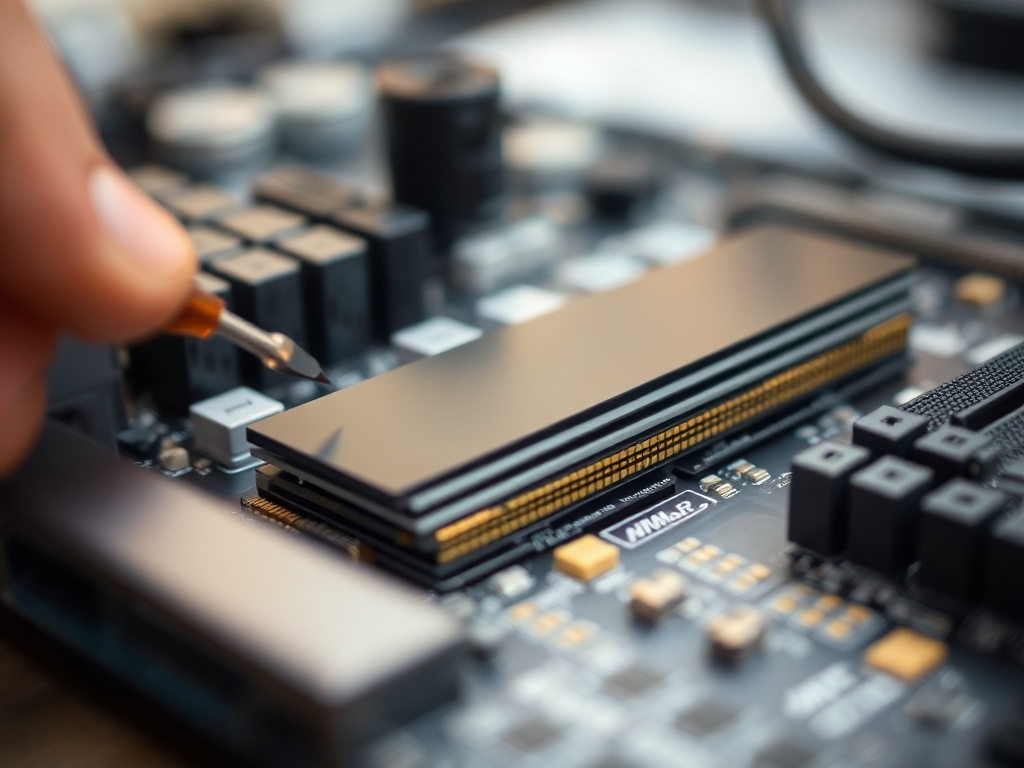 ※画像は生成AIによるイメージです
パフォーマンス改善のための実践的ヒント
PCのハードウェアをアップグレードするだけでなく、ソフトウェア的なアプローチでもローカルLLMのパフォーマンスを改善できる可能性があります。
- 不要なアプリケーションの終了: OllamaでLLMを動かす前に、バックグラウンドで動作している不要なアプリケーション(特にGPUやRAMを多く消費するもの)を終了することで、利用可能なリソースを最大化できます。
- Windowsの電源設定の最適化: Windowsの電源プランを「高パフォーマンス」に設定することで、CPUやGPUが最大の能力を発揮しやすくなります。
- コントロールパネルを開きます。
- 「ハードウェアとサウンド」→「電源オプション」に進みます。
- 「高パフォーマンス」を選択します。
- Ollama以外のGPU使用プロセスの停止: Webブラウザのハードウェアアクセラレーションや、他のAI関連アプリケーションなど、Ollama以外でGPUを使用しているプロセスがあれば、一時的に停止することでVRAMを解放できます。
- モデルの量子化レベルの調整: 試しているモデルが重すぎる場合、同じモデルのより低い量子化レベルのバージョンを試すことで、VRAM消費量を抑え、動作させることが可能になる場合があります。ただし、精度とのトレードオフが発生することに注意してください。
まとめ:現実的なPC要件を見極め、実用的なローカルLLM環境を構築する
本記事では、OllamaをWindowsで動かす際に直面するPC要件、特にGPUメモリ(VRAM)、システムメモリ(RAM)、ストレージ(SSD)がローカルLLMの性能に与える影響と、それぞれの「詰まるポイント」について詳しく解説しました。
実用的なローカルLLM環境を構築するためには、単にOllamaをインストールするだけでなく、ご自身のPCのリソースを正確に把握し、必要に応じてアップグレードや設定の最適化を行うことが不可欠です。GPUのVRAM容量、システムメモリの十分な確保、そして高速なNVMe SSDの導入は、ローカルLLMをビジネスで活用するための強力な基盤となります。これらの知識を活かし、皆さんの業務効率化に貢献するAIワークフローをぜひ構築してください。
関連アイテム
この記事に関連する製品カテゴリを Amazon で探す → (アフィリエイトリンクを含みます)