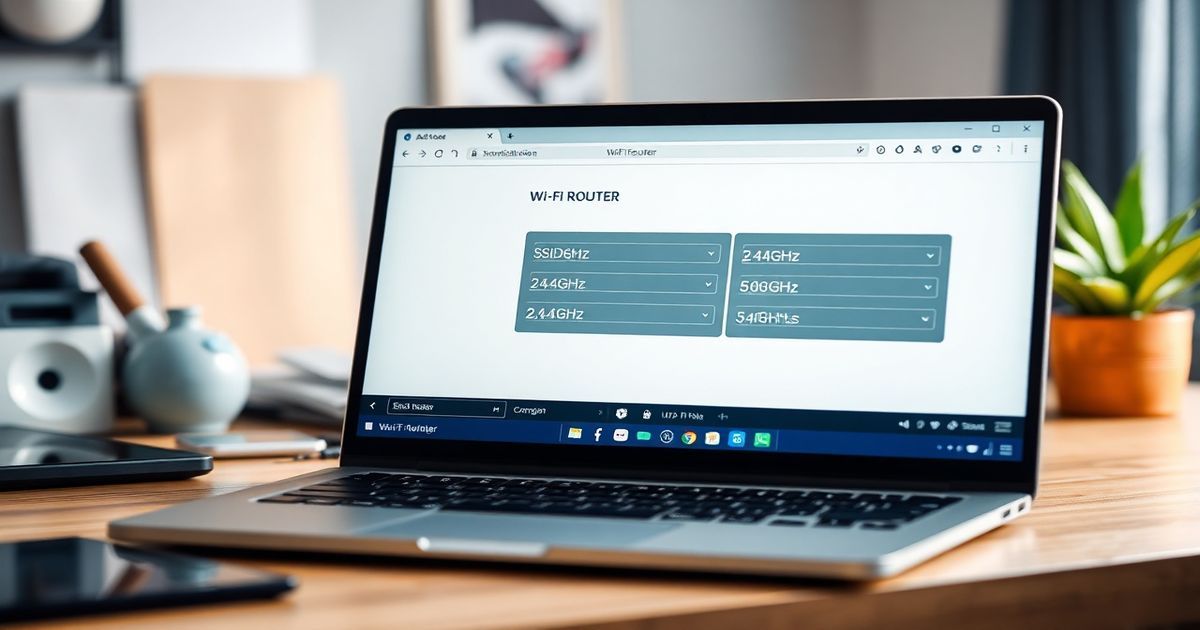
 ※画像は生成AIによるイメージです
 スマートホームのWi-Fiを安定させる:2.4GHz帯と5GHz帯のSSID分離とスマート家電の再登録【連載第3回】
スマートホーム機器の導入が進むにつれて、「なぜか特定のスマート家電だけWi-Fiから頻繁に切断される」「新しいスマート家電がWi-Fiに接続できない」といったトラブルに直面するケースが増加しています。これは、Wi-Fiルーターの初期設定や、スマート家電が利用する周波数帯の特性が深く関係していることが少なくありません。特に、2.4GHz帯と5GHz帯という2つのWi-Fi周波数帯の特性を理解し、ルーターの設定を最適化することが、安定したスマートホーム環境を築く上で極めて重要です。
本記事では、スマート家電の接続安定化に不可欠な「2.4GHz帯と5GHz帯のSSID分離設定」と、それに伴うスマート家電の「再登録手順」について、ネットワークの基礎知識がない読者でも確実に対応できるよう、具体的な手順を交えて詳細に解説します。
スマート家電の安定接続を阻む「バンドステアリング」の罠とSSID分離の必要性
多くのWi-Fiルーターには、「バンドステアリング」や「スマートコネクト」と呼ばれる機能が搭載されています。この機能は、接続するデバイスの電波強度や通信状況に応じて、ルーターが自動的に最適な周波数帯(2.4GHz帯または5GHz帯)を選択し、デバイスを誘導することで、ユーザーの手間を省き、効率的な通信を実現することを目指しています。しかし、この便利な機能が、スマート家電にとっては思わぬ落とし穴となることがあります。
多くのスマート家電が2.4GHz帯に限定される理由
スマート家電の多くは、消費電力の低さや、壁などの障害物に強く電波が遠くまで届きやすいという2.4GHz帯の特性を活かして設計されています。例えば、スマート照明、スマートプラグ、ロボット掃除機、一部のスマートロックなどは、高速なデータ通信よりも安定した接続性と広範囲なカバーエリアが求められるため、2.4GHz帯のみに対応している製品が多数を占めています。
一方で、5GHz帯は高速通信が可能で電波干渉を受けにくいというメリットがありますが、壁や扉などの障害物に弱く、電波の到達距離が短いという特性があります。そのため、家中のあらゆる場所に設置されるスマート家電には不向きな場合が多いのです。
バンドステアリングが引き起こす接続問題
ここで問題となるのが、前述のバンドステアリング機能です。この機能が有効になっている場合、ルーターは一つのSSID(Wi-Fiの名前)で2.4GHz帯と5GHz帯の両方を運用します。スマート家電がWi-Fiに接続しようとすると、ルーターは「このデバイスは5GHz帯でも接続できるだろう」と判断し、5GHz帯への接続を試みることがあります。しかし、スマート家電が実際には2.4GHz帯にしか対応していない場合、5GHz帯への接続は失敗し、結果として接続が不安定になったり、全く接続できなかったりする状況が発生します。
たとえ一時的に2.4GHz帯に接続できたとしても、電波環境の変化などでルーターが再度5GHz帯へ誘導しようとすることで、接続が切断されてしまうこともあります。これが、スマート家電が頻繁にオフラインになる主要な原因の一つです。
SSID分離による課題解決
この問題を解決するのが、2.4GHz帯と5GHz帯のSSID分離設定です。ルーターの設定を変更し、2.4GHz帯と5GHz帯にそれぞれ異なるSSID(例: MyHome_24GとMyHome_5G)を設定することで、デバイスは自身が接続したい周波数帯のSSIDを明確に選択できるようになります。
これにより、スマート家電は確実に2.4GHz帯のSSIDを選択して接続することができ、不要な5GHz帯への接続試行によるトラブルを回避できます。同時に、スマートフォンやPCなど高速通信を必要とするデバイスは5GHz帯のSSIDに接続することで、それぞれのデバイスが最適なWi-Fi環境を享受できるようになります。
Wi-Fiルーターにおける2.4GHz帯と5GHz帯のSSID分離設定の具体的手順
ここからは、実際にWi-Fiルーターの設定を変更し、2.4GHz帯と5GHz帯のSSIDを分離する具体的な手順を解説します。ルーターのメーカーやモデルによって管理画面の表示は異なりますが、基本的な流れは共通しています。
1. Wi-Fiルーターの管理画面にアクセスする
まず、設定を変更したいWi-Fiルーターの管理画面にアクセスします。
- ルーターのIPアドレスを確認する: ルーターの側面や底面に貼られたシールに記載されていることが多いです。一般的なIPアドレスは「192.168.1.1」や「192.168.0.1」などです。不明な場合は、PCのネットワーク設定から「デフォルトゲートウェイ」のIPアドレスを確認してください。
- Webブラウザを開く: PCやスマートフォンのWebブラウザ(Chrome, Safariなど)を起動します。
- IPアドレスを入力する: アドレスバーに確認したルーターのIPアドレスを入力し、Enterキーを押します。
- ログインする: ログイン画面が表示されたら、ルーターの初期設定時に設定したユーザー名とパスワードを入力してログインします。初期設定のままの場合は、ルーターのシールに記載されている場合があります。
2. バンドステアリング(スマートコネクト)機能を無効にする
管理画面にログインできたら、まずはSSIDの共通化を行っているバンドステアリング機能を無効にします。
- 「Wi-Fi設定」「無線LAN設定」などの項目を探す: メニューの中から、Wi-Fiに関する設定項目を見つけます。
- バンドステアリング機能を無効にする: 「バンドステアリング」「スマートコネクト」「SSID共通化」「周波数帯自動選択」といった名称の機能を探し、これを「無効」または「OFF」に設定します。
- この設定が見つからない場合でも、2.4GHz帯と5GHz帯のSSIDを個別に設定できる項目があれば、そちらで分離が可能です。
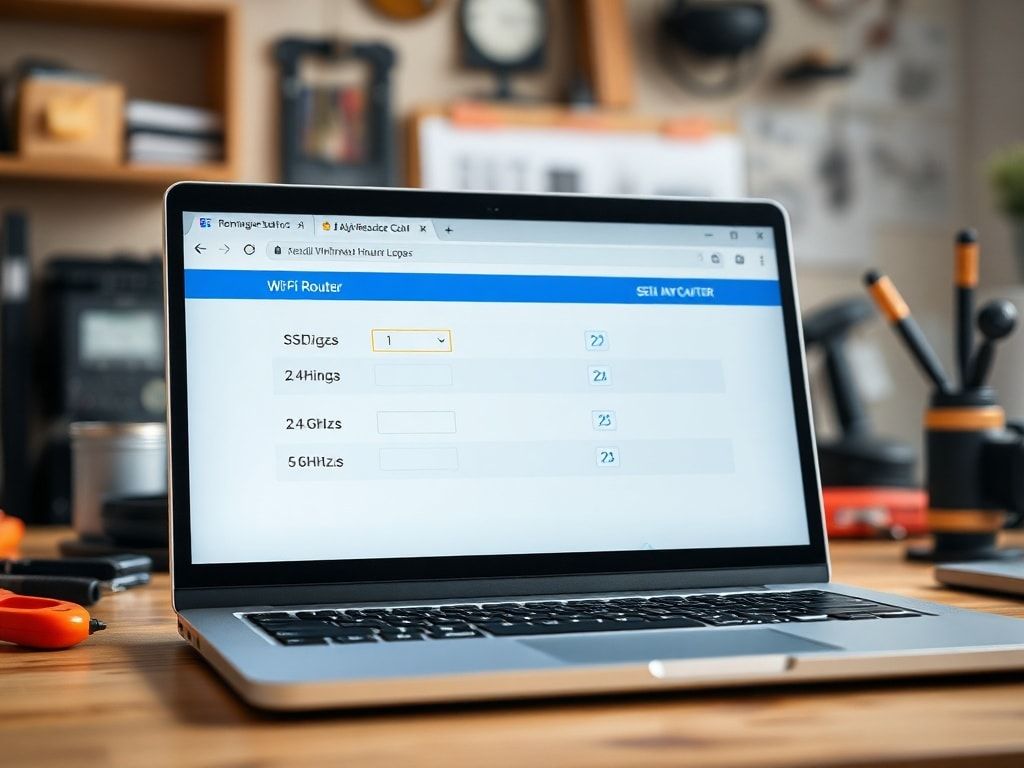
3. 2.4GHz帯と5GHz帯のSSIDを個別に設定する
バンドステアリング機能を無効にした後、それぞれの周波数帯に固有のSSIDを設定します。
- 2.4GHz帯のSSIDを設定する:
- 2.4GHz帯のWi-Fi設定項目に移動します。
- 「SSID」または「ネットワーク名」の欄に、分かりやすい名前を入力します(例:
MyHome_24G,Satoshi_Home_2.4GHz)。 - 「パスワード」または「暗号化キー」を設定します。既存のパスワードをそのまま使用することも、新しいパスワードを設定することも可能です。セキュリティ方式は「WPA2-PSK(AES)」または「WPA3」を選択することが推奨されます。
- 必要に応じてチャネル設定を最適化します。2.4GHz帯は干渉が多いため、周囲のWi-Fi環境を確認し、1、6、11のいずれかのチャネルで混雑が少ないものを選択すると安定しやすくなります。
- 5GHz帯のSSIDを設定する:
- 5GHz帯のWi-Fi設定項目に移動します。
- 「SSID」または「ネットワーク名」の欄に、2.4GHz帯とは異なる分かりやすい名前を入力します(例:
MyHome_5G,Satoshi_Home_5GHz)。 - 「パスワード」または「暗号化キー」は、2.4GHz帯と同じでも、異なるものにしても構いません。
- セキュリティ方式は同様に「WPA2-PSK(AES)」または「WPA3」を選択します。
- チャネル設定では、DFS(Dynamic Frequency Selection)チャネルと呼ばれる、気象レーダーなどと干渉する可能性のあるチャネル(主にW53、W56帯の一部)を避ける設定が推奨される場合があります。 自動選択に任せるか、W52帯(36, 40, 44, 48ch)などの安定したチャネルを手動で選択するのも一つの方法です。
 ※画像は生成AIによるイメージです
- 設定を保存し、ルーターを再起動する: 変更した設定をルーターに適用するため、必ず「保存」や「適用」ボタンをクリックします。その後、ルーターの電源を一度抜き、数秒待ってから再度差し込んで再起動すると、設定が確実に反映されます。
SSID分離後のスマート家電再登録:確実な接続のためのステップバイステップガイド
SSIDを分離し、ルーターを再起動すると、これまで共通のSSIDに接続していたスマート家電は一時的にオフラインになります。これは想定内の挙動であり、ここからスマート家電を新しい2.4GHz帯のSSIDに再登録する作業が必要です。
1. スマート家電を「設定モード」または「ペアリングモード」にする
各スマート家電には、Wi-Fi接続設定を行うための「設定モード」や「ペアリングモード」があります。これは通常、物理的なボタンの長押し、電源のオンオフを繰り返す、または特定のアプリ操作によって移行します。
- 一般的な方法:
- 電源のオンオフ: スマート照明などでよく見られます。電源スイッチを数回素早くオンオフすることで、点滅パターンが変化し、設定モードに入る場合があります。
- リセットボタン: スマートプラグやハブに小さなリセットボタンがある場合があります。細いピンなどで数秒間長押しすると設定モードに移行します。
- 本体ボタンの長押し: ロボット掃除機や一部のセンサー類では、本体の特定のボタンを数秒間長押しすることで、設定モードに入る場合があります。
- 確認方法: 各スマート家電の取扱説明書やメーカーのサポートページで、「Wi-Fi設定方法」「初期設定」「ペアリング方法」といった項目を確認してください。
2. スマートフォンを一時的に2.4GHz帯のSSIDに接続する
多くのスマート家電のセットアップアプリは、スマートフォンとスマート家電が同じWi-Fiネットワークに接続されていることを前提としています。そのため、スマート家電の再登録を行う前に、スマートフォンを一時的に新しく設定した2.4GHz帯のSSIDに接続しておくと、トラブルを避けやすくなります。
- スマートフォンのWi-Fi設定を開きます。
- 新しく設定した2.4GHz帯のSSID(例:
MyHome_24G)を選択し、パスワードを入力して接続します。
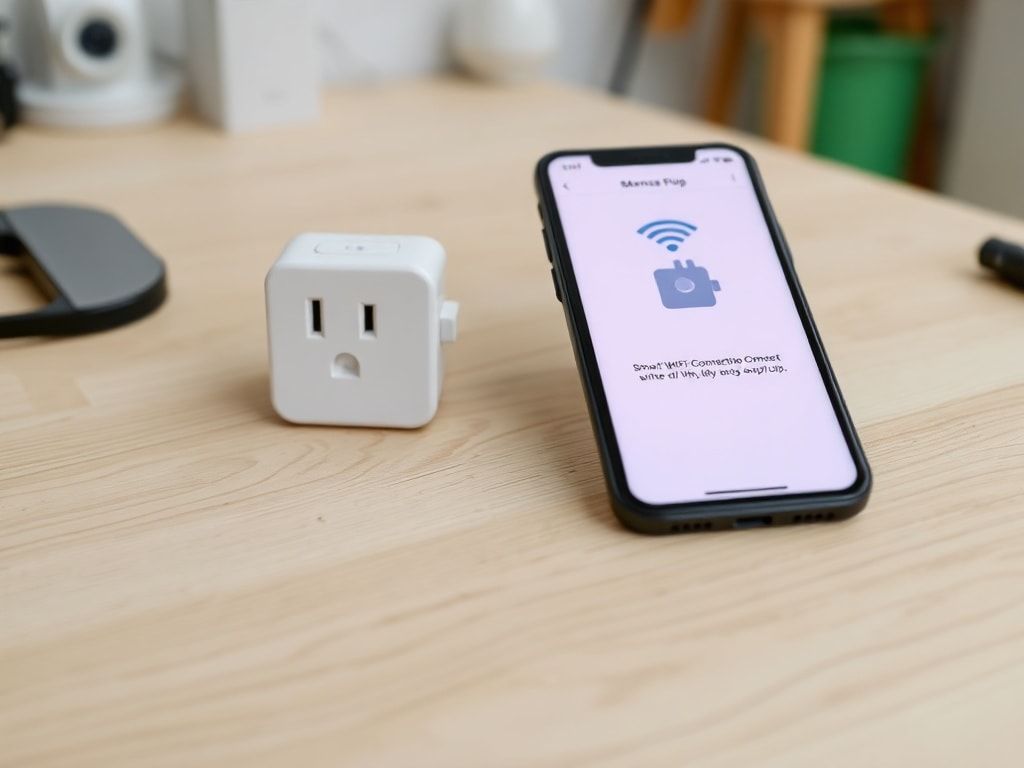
3. スマート家電の専用アプリからWi-Fiを再登録する
スマート家電を「設定モード」にし、スマートフォンが2.4GHz帯のSSIDに接続できたら、いよいよアプリからの再登録です。
- スマート家電の専用アプリを開く: 接続したいスマート家電のメーカーが提供するアプリを起動します。
- デバイスの追加または再設定を選択する: アプリ内で「デバイスを追加」「新しいデバイスをセットアップ」「Wi-Fi設定を更新」といった項目を探して選択します。
- 新しい2.4GHz帯のSSIDを選択する: アプリの指示に従い、Wi-Fiネットワークの選択画面で、新しく設定した2.4GHz帯のSSID(例:
MyHome_24G)を選択します。 - パスワードを入力する: 選択したSSIDのパスワードを入力し、接続を開始します。
- 接続完了を確認する: アプリの表示やスマート家電本体のLEDランプなどで、接続が正常に完了したことを確認します。通常、接続が成功するとLEDが点灯や特定の色の点滅に変わります。
 ※画像は生成AIによるイメージです
再登録がうまくいかない場合のトラブルシューティング
- スマート家電とルーターの距離: 設定時は、スマート家電をルーターの近くに移動させてみてください。
- ルーターの再起動: ルーターの電源を抜き、数分待ってから再投入し、再起動後に再度試してみてください。
- スマートフォンのWi-Fi設定: スマートフォンが本当に2.4GHz帯のSSIDに接続されているか、再度確認してください。一度Wi-Fiをオフにしてから再度オンにするのも有効です。
- アプリのキャッシュクリア: スマートフォンアプリのキャッシュをクリアしたり、アプリを再インストールしたりすることで、問題が解決する場合があります。
- 設定モードの再確認: スマート家電が本当に設定モードに入っているか、LEDの点滅パターンなどを再度確認してください。
SSID分離設定後のスマートホーム環境維持とトラブルシューティングのヒント
SSIDの分離設定とスマート家電の再登録が完了すれば、スマートホームのWi-Fi接続は大幅に安定するはずです。しかし、さらに快適な環境を維持するために、いくつか注意すべき点があります。
今後のスマート家電導入時の注意点
新しくスマート家電を導入する際は、必ず対応しているWi-Fi周波数帯を確認するようにしてください。多くの場合、2.4GHz帯にのみ対応しているため、設定時には新しく分離した2.4GHz帯のSSIDを選択して接続します。稀に5GHz帯にも対応している製品もありますが、安定性を優先するなら2.4GHz帯への接続が推奨されるケースが多いでしょう。
ルーターの適切な設置場所の再確認
SSIDを分離しても、ルーター自体の設置場所が不適切であれば、電波状況は改善されません。
- 高所に設置する: 床から離れた、障害物の少ない高い場所に設置することで、電波が広がりやすくなります。
- 壁や金属製の家具を避ける: 電波は壁や金属製の物体によって減衰します。できるだけこれらの障害物から離して設置してください。
- 電子レンジなどの干渉源から離す: 電子レンジやコードレス電話、Bluetooth機器などは2.4GHz帯の電波と干渉する可能性があります。ルーターやスマート家電から離して設置することが重要です。
定期的なファームウェアアップデート
Wi-Fiルーターやスマート家電のファームウェアは、セキュリティの向上や機能改善、不具合修正のために定期的に更新されます。ファームウェアを常に最新の状態に保つことで、予期せぬ接続トラブルを防ぎ、安定した動作を維持できます。ルーターの管理画面やスマート家電のアプリから、定期的にアップデートの有無を確認するようにしましょう。
まとめ
スマートホーム環境におけるWi-Fi接続の不安定さは、単なる電波強度不足だけでなく、ルーターの「バンドステアリング」機能とスマート家電の2.4GHz帯への対応状況のミスマッチが原因であることが少なくありません。2.4GHz帯と5GHz帯のSSIDを明確に分離し、スマート家電を確実に2.4GHz帯に接続させることで、これらのトラブルは大幅に解消されます。
本記事で解説した手順に従い、ご自宅のWi-Fiルーターの設定を見直し、スマート家電の再登録を行ってみてください。これにより、スマート家電が頻繁にオフラインになる問題から解放され、より快適で信頼性の高いスマートホームライフを実現できるでしょう。もし、既存のルーターで設定が難しい場合や、さらに広範囲・多台数接続に対応させたい場合は、最新のメッシュWi-Fiルーターや、特定のエリアの電波を強化するWi-Fi中継機の導入も検討の価値があります。
関連アイテム
この記事に関連する製品カテゴリを Amazon で探す → (アフィリエイトリンクを含みます)