 ※画像は生成AIによるイメージです
 Felo Agentで議事録・音声入力を自動化するワークフロー:非エンジニア向け実務活用ガイド
議事録作成と音声入力の課題をAIエージェントで解決する
ビジネスにおける会議は、意思決定や情報共有の重要な場です。しかし、会議後の議事録作成や、口頭での指示・情報の記録は、多くの担当者にとって時間と労力を要する負担となっています。特に、会議の頻度が多い企業や、リモートワークが普及した現代においては、これらのタスクの効率化は喫緊の課題と言えるでしょう。
これまでの連載では、Felo Agentの基本的な使い方や、自社データを学習させる方法について解説してきました。今回は、さらに一歩進んで、Felo Agentと音声入力を連携させることで、議事録作成や音声からの情報抽出といった実務を自動化する具体的なワークフローに焦点を当てます。非エンジニアの方でも容易に実践できるよう、ツールの選定から連携、つまずきやすいポイントまで詳しく解説します。
音声情報をAIエージェントで「価値あるデータ」に変えるプロセス
音声情報をただ文字に起こすだけでは、その価値は限定的です。AIエージェントと連携させることで、文字起こしされたテキストから重要な情報を抽出し、議事録の要約、タスクリストの生成、特定のキーワード分析など、ビジネスに直結する「価値あるデータ」へと変換することが可能になります。このプロセスは、大きく分けて以下の3つのステップで構成されます。
1. 音声入力ツールの選定と準備
Felo Agentは、直接的な音声入力機能を標準搭載しているわけではありません。そのため、外部の音声入力ツールや文字起こしサービスと連携させる必要があります。選定のポイントは、文字起こし精度、対応言語、そしてFelo Agentやその他の業務ツールとの連携のしやすさです。
- 文字起こし精度の高いツールを選ぶ: 会議の内容を正確にテキスト化するためには、高性能な音声認識エンジンを持つツールが不可欠です。例えば、Google Cloud Speech-to-Text、Amazon Transcribe、Microsoft Azure Speech Serviceといったクラウドベースのサービスは、高い精度を誇ります。これらのサービスをAPI経由で利用できる、あるいは連携しているノーコードツールを選ぶと良いでしょう。
- 連携の容易さ: Felo Agentへの入力はテキスト形式となるため、文字起こし結果を簡単にコピー&ペーストできる、または自動的に連携できるツールが望ましいです。ZapierやMake(旧Integromat)のようなiPaaS(Integration Platform as a Service)を活用すれば、異なるサービス間をノーコードで繋ぎ、自動連携のワークフローを構築できます。
- 会議環境の最適化: どんなに優れたツールを使っても、音声入力の品質が低ければ、正確な文字起こしは期待できません。クリアな音声を録音するために、高性能なUSBマイクや会議用スピーカーフォンの導入を検討しましょう。
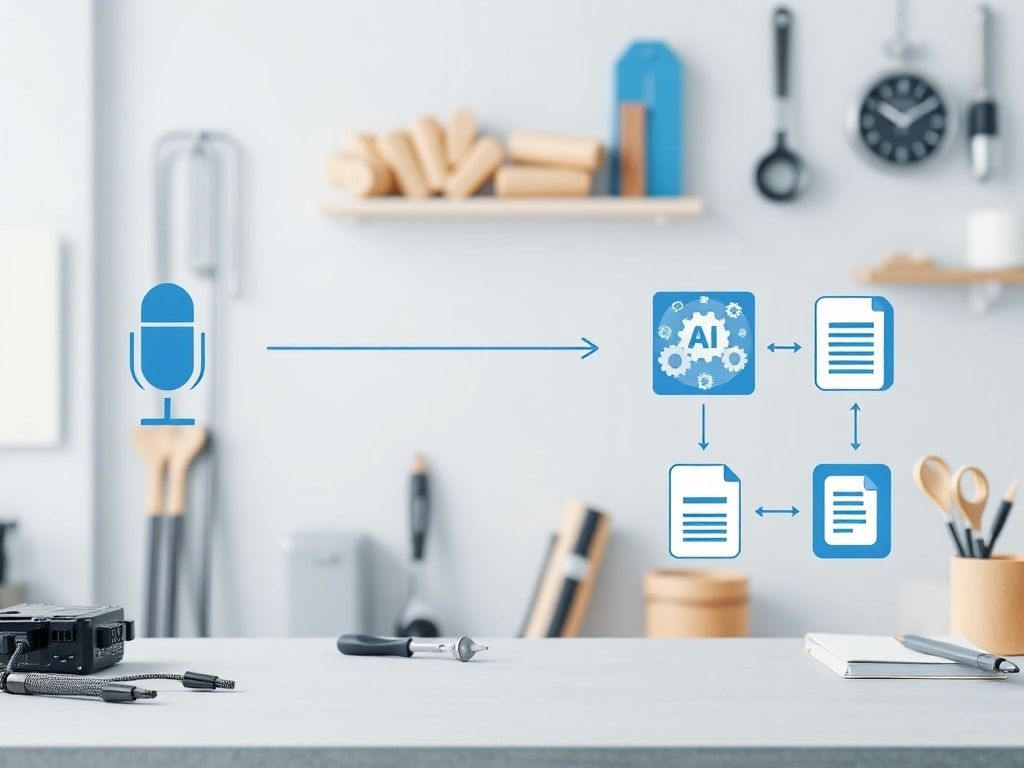 ※画像は生成AIによるイメージです
2. 音声データからテキストへの変換(文字起こしの精度と課題)
選定したツールを使って音声をテキストに変換します。このステップで最も重要なのは、文字起こしの「精度」です。
- 専門用語への対応: 業界固有の専門用語や社内用語が多い場合、一般的な音声認識ツールでは誤認識が発生しやすくなります。多くの文字起こしサービスでは、カスタム語彙の登録機能を提供しているため、事前に登録しておくことで精度を向上させられます。
- 話者分離とタイムスタンプ: 議事録として活用する場合、誰がいつ発言したかを明確にする「話者分離」機能や、発言の開始・終了時刻を示す「タイムスタンプ」機能は非常に重要です。これらの機能を持つツールを選ぶか、後処理で付与できる方法を検討しましょう。
- ノイズ対策: 会議室の環境音や複数の話者の声が重なることで、文字起こし精度は低下します。可能な限り静かな環境で録音し、参加者全員がクリアに発言することを心がけるよう、会議冒頭で促すなどの工夫も有効です。
3. AIエージェントへの情報入力と処理
文字起こしされたテキストは、Felo Agentが処理できる形式で入力します。Felo Agentは、入力されたテキストに対して事前に設定されたプロンプトに基づいて動作します。
- プロンプトの設計: 議事録作成であれば、「以下の会議の文字起こしデータから、主要な決定事項、アクションアイテム、担当者、期限を抽出し、簡潔な議事録形式で出力してください」といった具体的な指示をプロンプトとして設定します。要約、キーワード抽出、センチメント分析など、目的応じてプロンプトを調整します。
- Felo Agentへの入力方法:
- 手動コピー&ペースト: 最もシンプルな方法です。文字起こしツールからテキストをコピーし、Felo Agentの入力欄に貼り付けます。
- API連携: 文字起こしサービスがAPIを提供している場合、Felo AgentのAPIと連携させることで、テキストの自動転送が可能です。これは高度な設定が必要となるため、次のノーコード連携ツールの活用が現実的です。
- ノーコード連携ツール(Zapier, Makeなど): 文字起こしサービスとFelo Agentを繋ぐ最も現実的な方法です。例えば、「Google Meetの文字起こしが完了したら、そのテキストをFelo Agentに送り、議事録を生成してSlackに通知する」といったワークフローをノーコードで構築できます。
Felo Agentを活用した議事録・音声入力連携の具体的なワークフロー
ここでは、Felo Agentと音声入力を連携させる具体的なシナリオと、その構築におけるポイントを解説します。
シナリオ1: 会議中のリアルタイム音声入力と議事録生成
会議中にリアルタイムで文字起こしを行い、Felo Agentでその場で議事録を生成するワークフローです。
- 会議の開始とリアルタイム文字起こし:
- ZoomやGoogle MeetなどのWeb会議ツールに内蔵されている文字起こし機能、またはOtter.aiなどのリアルタイム文字起こしサービスを利用します。
- つまずきやすいポイント: リアルタイム文字起こしは、発言の途中で誤認識が発生しやすいため、後から修正が必要になる場合があります。また、発言者が多い場合や回線状況が悪い場合、精度が低下することがあります。
- 解決策: 会議終了後に、必要に応じて文字起こし結果を手動で修正する時間を設けることを前提とします。重要な決定事項は、会議中に参加者間で確認する習慣をつけることも有効です。
- 文字起こしテキストのFelo Agentへの入力:
- リアルタイム文字起こしサービスが提供する連携機能(APIやWebhook)を利用するか、ZapierやMakeを介してFelo Agentにテキストを送信します。
- ノーコード連携の設定例(Zapierの場合):
- トリガー: 「リアルタイム文字起こしサービスで会議が終了し、文字起こしテキストが生成された時」を設定します。
- アクション1: 「文字起こしテキストをFelo Agentに送信する」を設定します。Felo AgentのAPIエンドポイントと認証情報をZapierに登録し、テキストデータを送信するマッピングを行います。
- アクション2(任意): 「Felo Agentが生成した議事録をSlackやGoogle Docsに投稿する」設定します。これにより、議事録の共有まで自動化できます。
- Felo Agentによる議事録生成と要約:
- Felo Agentには、「会議の文字起こしデータから、主要な決定事項、アクションアイテム、担当者、期限を抽出し、以下のフォーマットで議事録を作成してください。また、会議の要点を300字以内で要約してください。」といったプロンプトを事前に設定しておきます。
- つまずきやすいポイント: プロンプトが曖昧だと、Felo Agentが意図しない形式や内容で議事録を生成してしまうことがあります。
- 解決策: 議事録のフォーマット例や抽出したい情報項目を具体的にプロンプトに含めることで、Felo Agentの出力精度を高めます。何度かテストを行い、最適なプロンプトに調整しましょう。
シナリオ2: 録音データからの議事録自動作成とアクションアイテム抽出
録音された音声ファイルを後から文字起こしし、Felo Agentで議事録を作成するワークフローです。主に、対面会議やWeb会議の録画データを活用する場合に有効です。
- 録音データの準備:
- スマートフォンやボイスレコーダーで録音した音声ファイル、またはWeb会議ツールの録画ファイルから音声を抽出したデータを用意します。
- つまずきやすいポイント: 音質が悪い、ファイル形式が対応していない、といった問題が発生することがあります。
- 解決策: 高品質な録音機材を使用し、文字起こしサービスが対応する一般的な音声ファイル形式(MP3, WAVなど)で保存します。必要に応じて、音声編集ツールでノイズ除去を行うことも検討しましょう。
- 音声ファイルの文字起こし:
- 先述のクラウドベースの文字起こしサービス(Google Cloud Speech-to-Textなど)や、これらのサービスを利用した専用の文字起こしツールに音声ファイルをアップロードし、テキストに変換します。
- Felo Agentでの設定: Felo Agent自体には音声ファイルアップロード機能は通常ありません。このステップは外部ツールで行う前提です。
- Felo Agentによる議事録作成とアクションアイテム抽出:
- 文字起こしされたテキストをFelo Agentに入力します。手動でのコピー&ペースト、またはZapierやMakeを介した自動連携が考えられます。
- プロンプトはシナリオ1と同様に設定し、議事録の生成と同時に、会議で決定された具体的な「アクションアイテム」とその「担当者」「期限」を抽出するよう指示します。
- つまずきやすいポイント: アクションアイテムの粒度が曖昧だと、Felo Agentがタスクとして認識しにくいことがあります。
- 解決策: 「〇〇氏が△△までに××を行う」といった具体的な表現を抽出すべきである、という指示をプロンプトに含めます。また、もしFelo Agentの出力結果が期待通りでなければ、後から手動で修正・追記することを前提としましょう。
つまずきやすいポイントと解決策
| つまずきやすいポイント | 解決策
関連アイテム
この記事に関連する製品カテゴリを Amazon で探す → (アフィリエイトリンクを含みます)